
Centre d'aide RandomCoffee
Saisissez un mot-clé pour rechercher dans la documentation.

Comment fonctionne RandomCoffee

Ce qui vous attend en tant que participant, de votre arrivée sur RandomCoffee à la rencontre avec vos binômes, par email, Slack ou Microsoft Teams.

RandomCoffee vous aide à créer des liens dans votre organisation en vous mettant en relation avec des collègues pour des rencontres en visio ou en personne, souvent autour d’un café. Les organisations l’utilisent pour de nombreuses raisons, mais toutes partagent un même objectif : ouvrir de nouvelles opportunités à chacun d’entre vous.

Ce qui vous attend en tant que participant

  1. Rejoignez RandomCoffee.

    Selon la configuration choisie par votre admin, vous êtes ajouté à RandomCoffee automatiquement, ou vous le rejoignez en remplissant un formulaire partagé par votre admin.

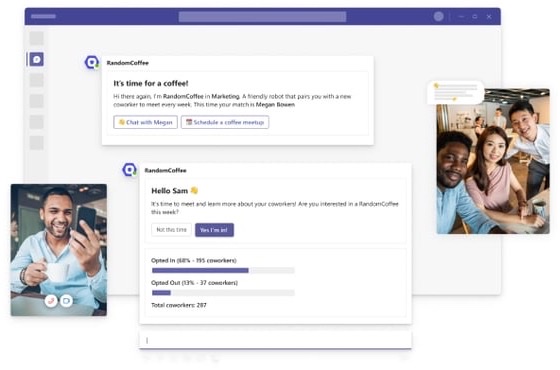
    Quand votre admin vous ajoute, il peut vous envoyer un email de bienvenue. Dans Slack et Microsoft Teams, le bot RandomCoffee vous souhaite aussi la bienvenue (voir ci-dessous).

  2. Recevez une invitation ou un binôme.

    Votre admin peut vous inviter à plusieurs programmes, lorsque l’audience d’un programme correspond à votre profil. Quand une session est prévue pour un programme, ce que vous recevez dépend du type de participation choisi par votre admin :

    • « Proposer de participer » : vous recevez d’abord un message d’opt-in qui vous demande si vous souhaitez participer à la prochaine session. Si vous acceptez, vous recevez ensuite un message de mise en relation avec le détail de votre ou vos binômes.
    • « Mettre en relation directement » : vous recevez directement le message de mise en relation, à une date fixée par votre admin.

    Votre admin peut aussi combiner les deux : seuls certains membres sont invités à confirmer leur participation, et tous les autres sont mis en relation automatiquement.

  3. Planifiez votre café.

    C’est à vous d’organiser la rencontre avec votre ou vos binômes, idéalement dans la semaine.

  4. Rencontrez-vous.

    Retrouvez votre ou vos binômes, en visio ou en personne, et profitez de l’échange.

Vous ne savez pas comment lancer la conversation ? Essayez nos idées pour briser la glace.

Ce que vous recevez sur chaque canal

Selon la configuration de votre admin, les messages RandomCoffee vous parviennent par email, Slack ou Microsoft Teams. Choisissez votre canal ci-dessous.

Email de bienvenue

Quand votre admin vous ajoute à RandomCoffee, il peut choisir de vous envoyer un email de bienvenue. Son contenu dépend de l’accès des membres au portail employé, activé ou non par votre admin.

Si l’accès au portail employé est activé, l’email vous invite à créer votre compte RandomCoffee :

  1. Dans l’email, cliquez sur « Commencer ».

  2. Choisissez votre mot de passe et confirmez-le. Il doit contenir au moins 12 caractères, dont une minuscule, une majuscule, un chiffre et un caractère spécial.

  3. Cliquez sur « Enregistrer un nouveau mot de passe ». Une fois votre mot de passe enregistré, suivez le lien pour vous connecter.

Vous pouvez maintenant utiliser votre portail employé. À votre première connexion, vous recevez aussi un second email qui vous y souhaite la bienvenue. Si vous ne vous êtes pas connecté un jour après l’invitation, un email de rappel vous est envoyé.

Si l’accès au portail employé est désactivé, l’email de bienvenue présente simplement l’initiative RandomCoffee :

Email d’opt-in

Quand un programme propose de participer, vous recevez un email d’opt-in avant chaque session. Utilisez les boutons de l’email pour accepter ou refuser.

  • Si vous acceptez, une page de confirmation vous indique que vous recevrez bientôt une introduction avec votre nouveau binôme. Dans certains espaces de travail, la page vous demande d’abord de cliquer sur « Confirmer la disponibilité ». Quand le programme a un formulaire d’inscription, la page vous invite aussi à le remplir avec « Parlez-nous de vous », pour que RandomCoffee vous trouve le meilleur binôme.
  • Si vous refusez, une page vous demande pourquoi vous ne pouvez pas participer cette fois. La réponse est facultative. Si vous changez d’avis, cliquez sur « Non, je souhaite toujours participer à cette session ❤️ ».

Si vous avez accès au portail employé, ces pages proposent aussi les liens « Mon historique », « Mes préférences », « Mon profil » et « Faire une pause ».

Email de mise en relation

L’email de mise en relation présente les membres de votre groupe, avec leur nom et leur adresse email. Contactez-les pour choisir un jour et une heure pour votre café, idéalement dans la semaine.