

Personnaliser les messages de participation et de mise en relation
Personnalisez les messages de participation et de mise en relation d'un programme, par email ou en cartes Slack et Microsoft Teams, avec votre texte, votre marque et des variables.
Chaque programme envoie deux types de messages à ses membres : un message de participation, qui leur demande s’ils veulent participer à la prochaine session, et un message de mise en relation, qui leur présente leur binôme. Vous pouvez réécrire les deux pour les adapter à votre ton, à votre marque et à votre programme.
Les messages que reçoivent vos membres
Les messages dépendent du type de participation du programme (“Demander une participation”, dans “Paramètres” > “Mise en relation”) :
- “Proposer de participer” ou “Demander la participation - seulement à des personnes spécifiques” : les membres reçoivent d’abord le message de participation, puis le message de mise en relation s’ils ont accepté. Vous pouvez personnaliser les deux.
- “Mettre en relation directement” : les membres sont mis en relation directement et ne reçoivent que le message de mise en relation. Le message de participation n’apparaît pas.
Ils sont envoyés sur le canal choisi dans “Canal de communication” : par email, ou en cartes dans Slack ou Microsoft Teams. Voir Créer un programme pour choisir ces réglages.
Ouvrir les messages d’un programme
- Ouvrez votre programme et allez dans l’onglet “Paramètres”.
- Sélectionnez la section “Communication”.
- Sous “Canal de communication”, vous trouvez les messages du canal choisi.
Personnaliser vos messages
Sous “Emails du programme”, chaque email a sa ligne : “Email de participation” (seulement si vous demandez la participation) et “E-mail d’introduction” (le message de mise en relation). Chaque ligne a trois icônes :
- “Visualiser” : affiche l’email actuel sous la ligne ;
- “Envoyer un email de test” : envoie l’email à votre propre adresse (voir Envoyer un email de test) ;
- “Personnaliser” : ouvre l’éditeur d’email.
- Cliquez sur “Personnaliser” sur l’email à modifier. La page “Personnaliser votre template” s’ouvre.
- Vérifiez l’expéditeur dans “De:” et écrivez l’objet dans “Sujet:”.
- Modifiez le corps de l’email : texte, logo, blocs, boutons et variables. Les sections ci-dessous expliquent chacun.
- Quand le statut en haut affiche “Votre template est valide”, cliquez sur “Enregistrer et Quitter”.
Si un email n’a pas d’icône “Personnaliser”, il utilise un modèle sur mesure qui ne se modifie pas dans l’app. Écrivez à support@random-coffee.com pour le changer.
Les messages Slack sont des cartes que vous modifiez directement dans la section “Communication”. Si vous demandez la participation, choisissez la carte à modifier en haut : “Carte de participation” ou “Mise en relation”.
L’éditeur utilise la mise en forme Markdown (voir la syntaxe de base de Markdown). Avec sa barre d’outils, vous pouvez :
- ajouter des titres, du gras, de l’italique et des listes pour structurer votre texte ;
- ajouter des liens avec le bouton de lien (“Ajouter un lien”), y compris des liens vers une variable comme
{{schedule_meeting_link}}; - insérer des variables avec “Insérer des variables” (prénom, nom de l’entreprise, nom du programme, lien de réservation, membres du groupe et plus encore, voir Variables).
Vous pouvez aussi taper ou coller directement dans le texte les emojis qui reflètent votre culture.
L’icône à droite de la barre d’outils indique si la carte est valide : une coche verte (“Votre template est valide”) ou une croix rouge qui liste les erreurs. Cliquez sur l’icône en forme d’œil (aperçu) pour voir la carte telle que vos membres la recevront.
 RandomCoffee
Inutile d’ajouter les boutons de participation : la carte de participation se termine toujours par un bouton “Oui, je participe !” et un bouton “Pas pour cette session”.
Cliquez sur “Enregistrer” en haut de la page du programme pour enregistrer vos modifications.
Les messages Microsoft Teams sont des cartes que vous modifiez directement dans la section “Communication”. Si vous demandez la participation, choisissez la carte à modifier en haut : “Carte de participation” ou “Mise en relation”.
L’éditeur utilise la mise en forme Markdown (voir la syntaxe de base de Markdown). Avec sa barre d’outils, vous pouvez :
- ajouter des titres, du gras, de l’italique et des listes pour structurer votre texte ;
- ajouter des liens avec le bouton de lien (“Ajouter un lien”), y compris des liens vers une variable comme
{{schedule_meeting_link}}; - insérer des variables avec “Insérer des variables” (prénom, nom de l’entreprise, nom du programme, lien de réservation, membres du groupe et plus encore, voir Variables). Dans Microsoft Teams, vous avez aussi “Lien de réunion (Microsoft Teams)”, “Lien de chat (sur MS Teams)” et “Lien d’appel visio (Microsoft Teams)”.
Vous pouvez aussi taper ou coller directement dans le texte les emojis qui reflètent votre culture.
L’icône à droite de la barre d’outils indique si la carte est valide : une coche verte (“Votre template est valide”) ou une croix rouge qui liste les erreurs. Cliquez sur l’icône en forme d’œil (aperçu) pour voir la carte telle que vos membres la recevront.
RandomCoffee ajoute ses propres éléments autour de votre texte :
- la carte de participation se termine toujours par un bouton ”✅ Oui, je participe !” et un bouton ”⛔ Pas cette fois, désolé” ;
- la carte de mise en relation affiche ”👤 Personnes dans votre intro”, puis trois boutons : ”📅 Planifier votre rencontre”, ”💬 Lancer une discussion” et ”📞 Lancer un appel”.
Cliquez sur “Enregistrer” en haut de la page du programme pour enregistrer vos modifications.
Si des membres voient l’erreur “This bot is disabled. Contact your IT admin for more information.” en cliquant sur un bouton de la carte, l’application RandomCoffee n’est pas correctement installée ou autorisée pour eux dans votre environnement Teams. Transmettez le dépannage du centre d’administration Teams à votre équipe IT.
Modifier un modèle d’email
Cette section ne concerne que les programmes envoyés par email.
Expéditeur
Par défaut, les emails sont envoyés par “RandomCoffee” <juliette@random-coffee.com>. Pour les envoyer depuis votre propre adresse, choisissez un autre expéditeur dans “De:”. La liste affiche les adresses de vos domaines d’envoi vérifiés : ajoutez-en un d’abord, voir Domaine d’envoi personnalisé et serveur SMTP.
L’expéditeur ne peut pas être changé avec le plan Free.
La ligne “À:” affiche {{coworkers}} : RandomCoffee y place les destinataires. Vous ne pouvez pas la modifier.
Objet
L’objet est obligatoire : vous ne pouvez pas enregistrer un email sans objet. Il peut contenir {{company_name}} et {{campaign_name}} (le nom du programme), et aussi {{first_name}} dans l’email de participation.
On ouvre plus volontiers un email dont l’objet est accrocheur. Pour attirer l’attention, vous pouvez :
- personnaliser l’objet (dans l’email de participation, ajoutez le prénom du destinataire) ;
- utiliser des emojis (par exemple, “Envie de rencontrer un collègue de façon informelle, juste pour le plaisir ? 😀”) ;
- poser une question (par exemple, “[Prénom], envie de discuter avec un nouveau collègue ?”) ;
- employer des mots forts (Prêt, À vos agendas, Découvrez, Changez, Engagez-vous…).
Boutons de participation
L’email de participation doit contenir le lien pour accepter la session, sinon il ne peut pas être enregistré. Faites pointer les boutons ou liens de participation vers ces variables :
- le bouton ou lien “Oui, j’accepte” (pour participer à la session) :
{{request_link}}, obligatoire ; - le bouton ou lien “Non merci” (pour passer la session) :
{{reject_link}}, pour que les membres puissent refuser en un clic.
Membres du groupe dans l’email de mise en relation
L’email de mise en relation présente les membres de chaque groupe avec une boucle, qui répète un bloc pour chaque membre :

{% for coworker in coworkers %}{{coworker.full_name}} ({{coworker.email}}){% endfor %}C’est la boucle de l’email de mise en relation par défaut : elle affiche le nom complet et l’email de chaque membre. Gardez-la, et ajoutez-y des détails si vous le souhaitez, par exemple la valeur d’une catégorie pour chaque membre (voir Variables). Les variables qui commencent par coworker. ne fonctionnent qu’à l’intérieur de la boucle.
L’email de mise en relation doit afficher le prénom de chaque membre du groupe, avec “Prénoms” ({{first_names}}) ou avec la boucle. Sinon, l’éditeur affiche une erreur, et RandomCoffee n’envoie pas un email de mise en relation où manque le prénom d’un membre.
Votre logo
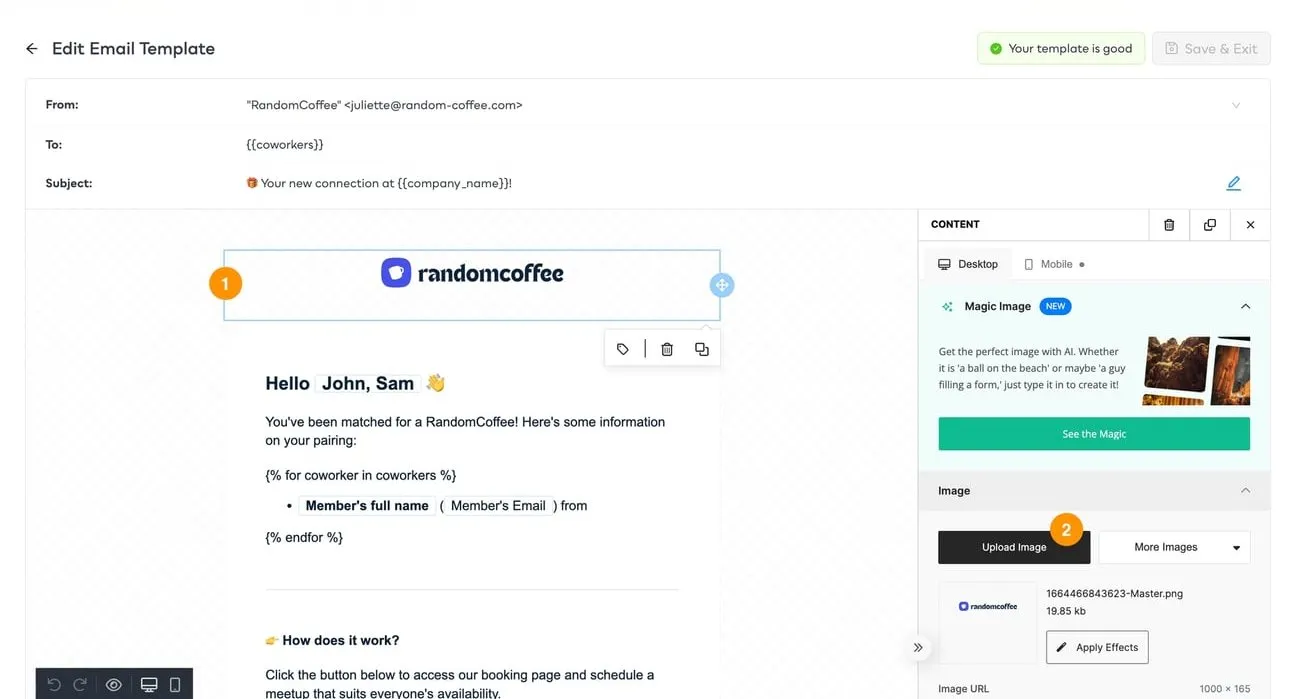
Cliquez sur le logo RandomCoffee en haut de l’email, puis sur “Upload Image” dans le panneau de droite. Votre logo le remplace.
Blocs et contenu
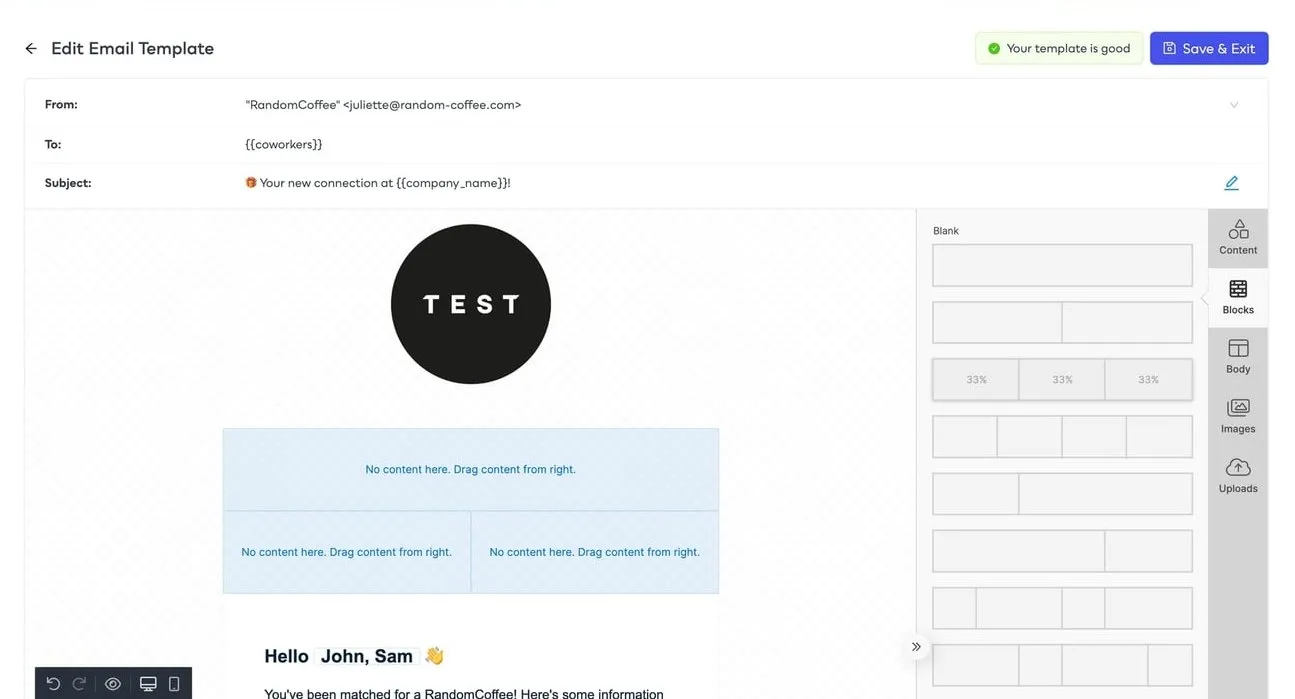
Glissez-déposez de nouveaux blocs depuis le menu “Blocks”, par exemple un bloc en deux colonnes avec du texte à gauche et une image à droite. Glissez-déposez ensuite votre contenu dedans depuis le menu “Content”.
Boutons
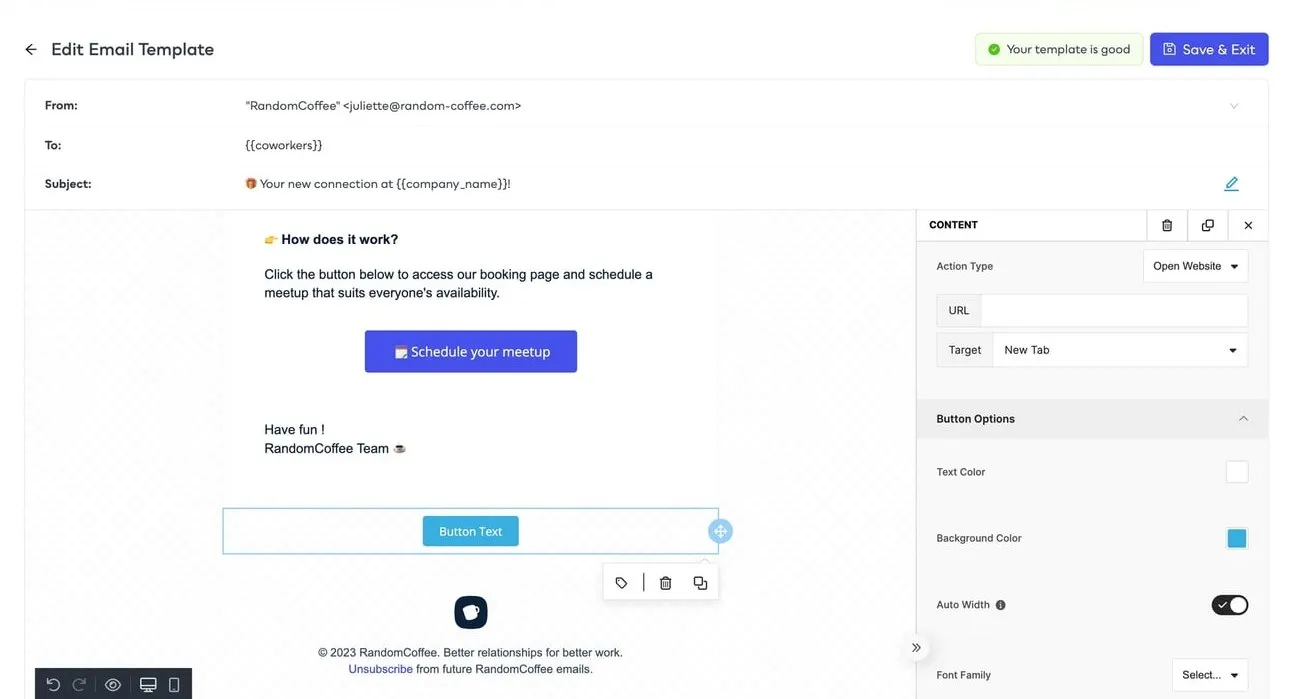
Glissez-déposez le contenu “Button” depuis le menu “Content”. Cliquez ensuite sur votre bouton pour personnaliser son texte, ses couleurs et son lien.
Variables
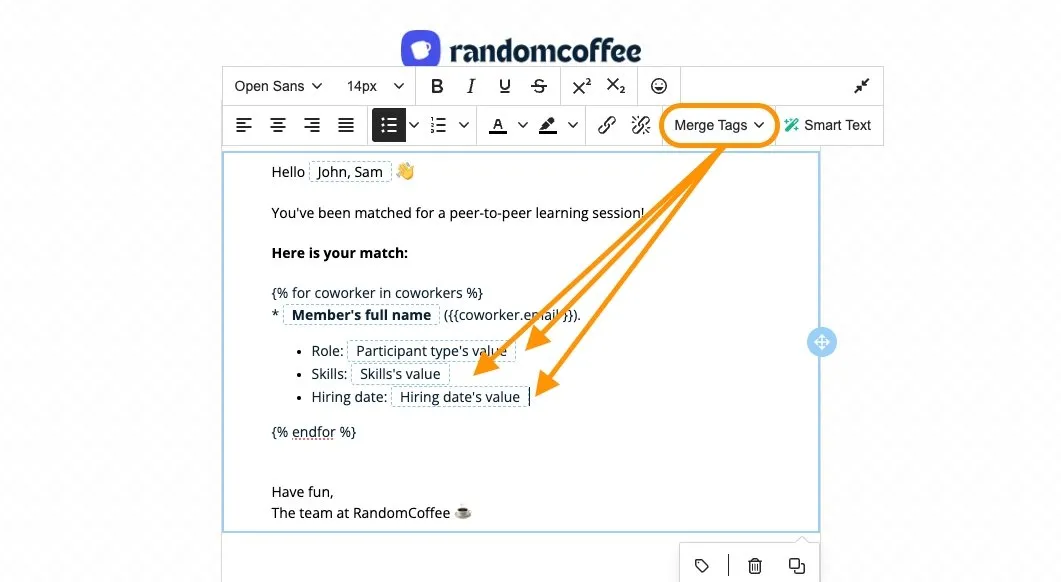
Les variables ajoutent des informations personnelles à vos messages : le nom du destinataire, le nom du programme, les membres du groupe… Dans l’éditeur d’email, cliquez sur un texte, puis sur “Merge Tags” dans la barre d’outils flottante, et choisissez une variable. Dans les cartes Slack et Microsoft Teams, utilisez “Insérer des variables”.
| Variable | Ce qu’elle ajoute | Disponible dans |
|---|---|---|
| “Prénom” | Le prénom du destinataire | Message de participation |
| “Prénoms” | Les prénoms des membres du groupe | Message de mise en relation |
| “Nom de l’entreprise” | Le nom de votre entreprise | Messages de participation et de mise en relation |
| “Nom du programme” | Le nom du programme | Message de mise en relation |
| “Lien de désinscription” | Un lien vers la page de désinscription, où le destinataire choisit de ne plus participer à une session, au programme ou à RandomCoffee | Messages de participation et de mise en relation |
| “Membres” > “Répéter pour chaque collaborateur” | La boucle des membres (voir plus haut) | Message de mise en relation |
| “Coworker” > “Nom”, “Email” | Le nom et l’email de chaque membre, dans la boucle | Message de mise en relation |
| “Coworker” > catégorie > “Nom” ou “Valeur” | Le nom d’une catégorie (par exemple, Ville) ou sa valeur pour chaque membre (par exemple, Paris), dans la boucle | Email de mise en relation |
| “Coworker” > “Rôle (Mentor / Mentoré)” | Le rôle de chaque membre, dans les programmes de mentorat | Email de mise en relation |
| “Organisateur du randomcoffee” > “Nom”, “Email”, “Prénom” | Un membre du groupe, tiré au sort, chargé d’organiser la rencontre. Ce n’est pas l’admin, et c’est la même personne pour tout le groupe | Message de mise en relation |
| “Lien de planification” | Le lien vers la page de réservation (voir Aider les participants à planifier leurs rencontres) | Message de mise en relation |
| “Lien vers la page des jalons” | Le lien vers la page des jalons du groupe | Message de mise en relation |
Les variables de catégories reprennent les catégories que vous avez créées : créez vos catégories d’abord. Les mêmes variables s’appliquent à chaque membre du groupe :
Utilisez “Organisateur du randomcoffee” pour qu’une personne prenne l’initiative. Par exemple :
“Bonjour X, Y, Z ! Vous avez été mis en relation ! Voici quelques informations sur votre groupe : [boucle des membres]. En tant qu’organisateur désigné du groupe, [prénom de l’organisateur], contactez vos binômes et fixez un moment pour vous retrouver avant le [date] !”
Envoyer un email de test
Vérifiez la mise en page et le contenu d’un email avant que vos membres ne le reçoivent. Dans la section “Communication”, cliquez sur “Envoyer un email de test” sur la ligne “Email de participation” ou “E-mail d’introduction”. L’email est envoyé à votre propre adresse, avec un objet qui commence par [TEST].
Un email de test n’est pas une vraie session. Chaque membre du groupe est remplacé par vous, les liens et boutons (participation, désinscription, page de réservation…) ne fonctionnent pas, et certaines variables, comme le nom du programme, restent vides.
Les cartes Slack et Microsoft Teams n’ont pas d’envoi de test : utilisez l’aperçu de l’éditeur de cartes.
Conseils pour des messages engageants
Gardez des messages engageants et directs, avec des mots qui donnent envie de participer :
- Montrez ce que les membres y gagnent : découvrir le métier de leurs collègues, trouver un mentor, apprendre une nouvelle langue, découvrir une opportunité dans un autre service…
- Invitez les participants à partager leur expérience : par exemple, une photo avec leur binôme sur votre réseau social interne. Cela renforce le sentiment d’appartenance et donne envie aux autres de participer.
- Indiquez quand arrive le message de mise en relation dans le message de participation.
- Invitez les membres sur leur portail employé pour régler leurs préférences de matching et leurs disponibilités.
- Ajoutez une courte FAQ à la fin de votre email de mise en relation : comment organiser la rencontre, de quoi parler, que faire s’ils ne peuvent pas se voir, qui contacter.