

Intégration Workday RaaS
Importez les données de vos collaborateurs depuis Workday grâce à un rapport personnalisé Reports as a Service (RaaS) et à ses identifiants.
RandomCoffee peut importer toutes les données de vos collaborateurs directement depuis Workday, grâce à l’API “Reports as a Service” (RaaS) de Workday.
L’intégration Workday RaaS est disponible sur le plan Enterprise.
Vous aurez besoin de votre spécialiste Workday interne, ou d’un contact du support Workday, pour créer le rapport personnalisé utilisé par RandomCoffee.
Pour les autres SIRH, consultez Intégration SIRH.
Étape 1 : créer un rapport Workday personnalisé
Créez dans Workday un rapport personnalisé qui contient les champs dont vous avez besoin et inclut toutes les personnes qui doivent être membres de RandomCoffee.
Le rapport personnalisé doit :
- Inclure tous les employés actifs qui doivent apparaître dans RandomCoffee.
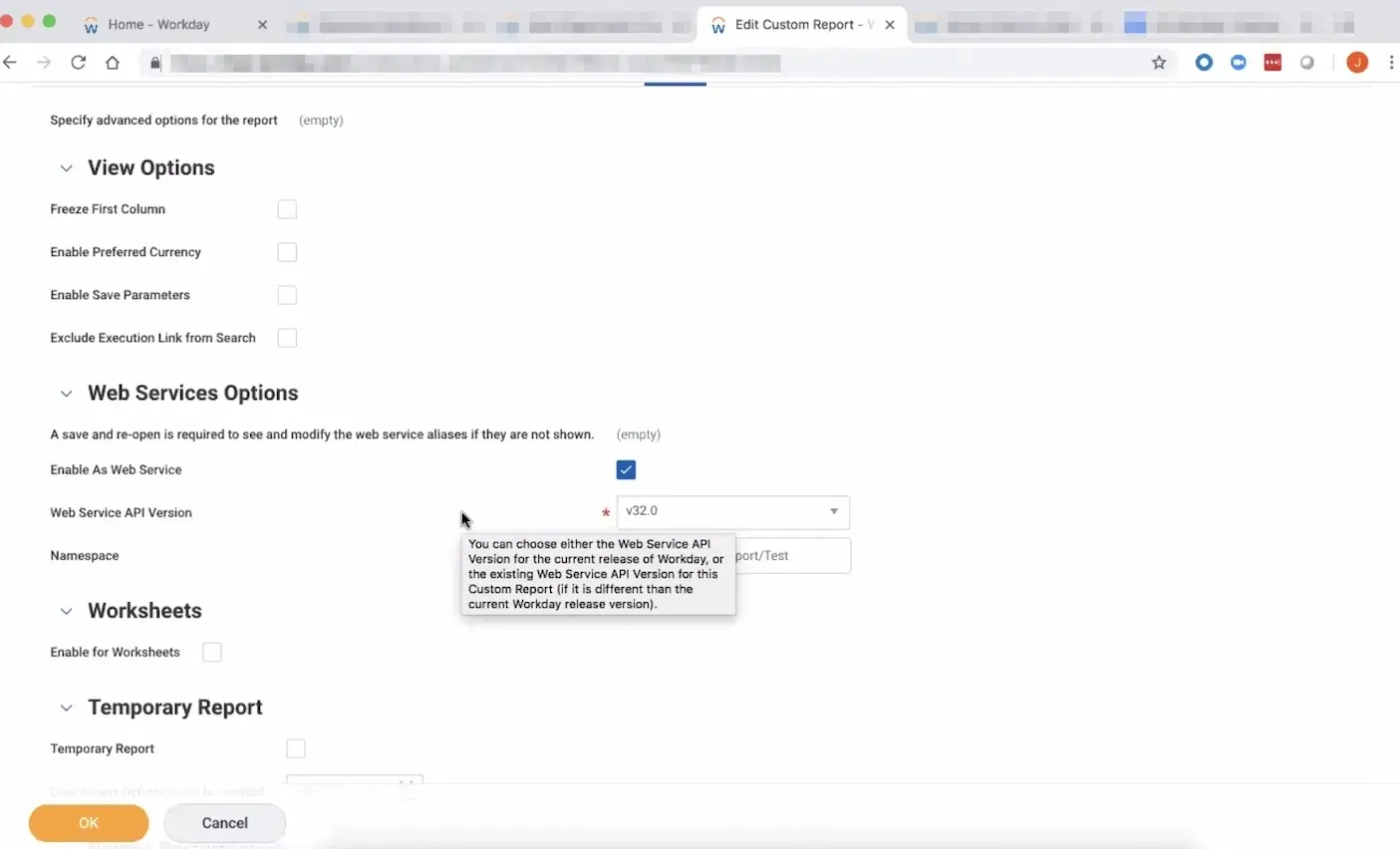
- Être activé comme service web, pour que RandomCoffee puisse appeler l’API Reports as a Service de Workday.
- Être disponible au format JSON.
- Avoir un propriétaire qui dispose des droits nécessaires pour accéder à tous les champs du rapport.
Incluez au minimum ces champs :
first_namelast_nameemail
Ajoutez aussi toutes les autres colonnes que vous voulez utiliser dans RandomCoffee (service, site…). Chacune peut devenir une catégorie.
Exemples de captures d’écran
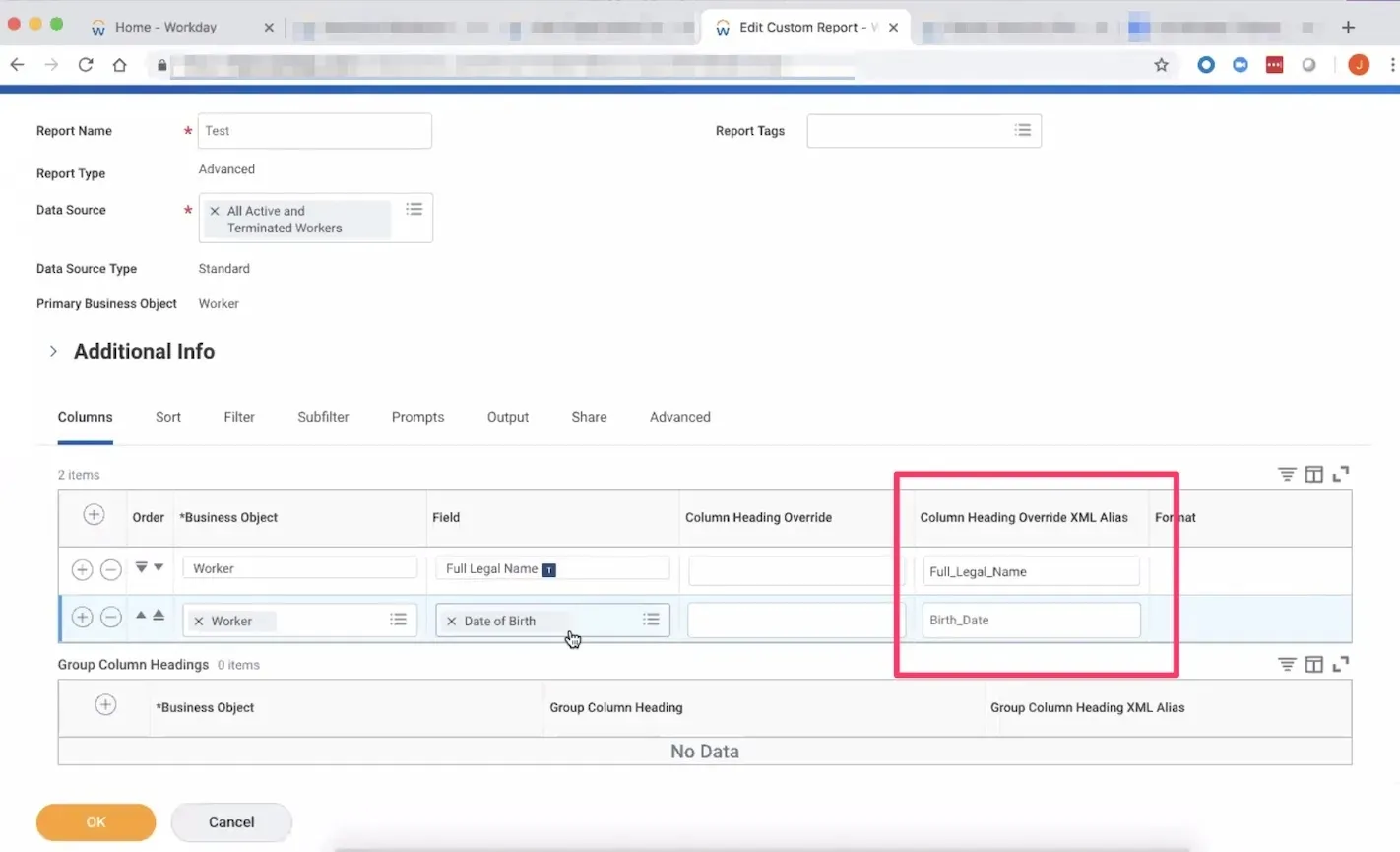
Les colonnes du rapport, avec leur alias XML :
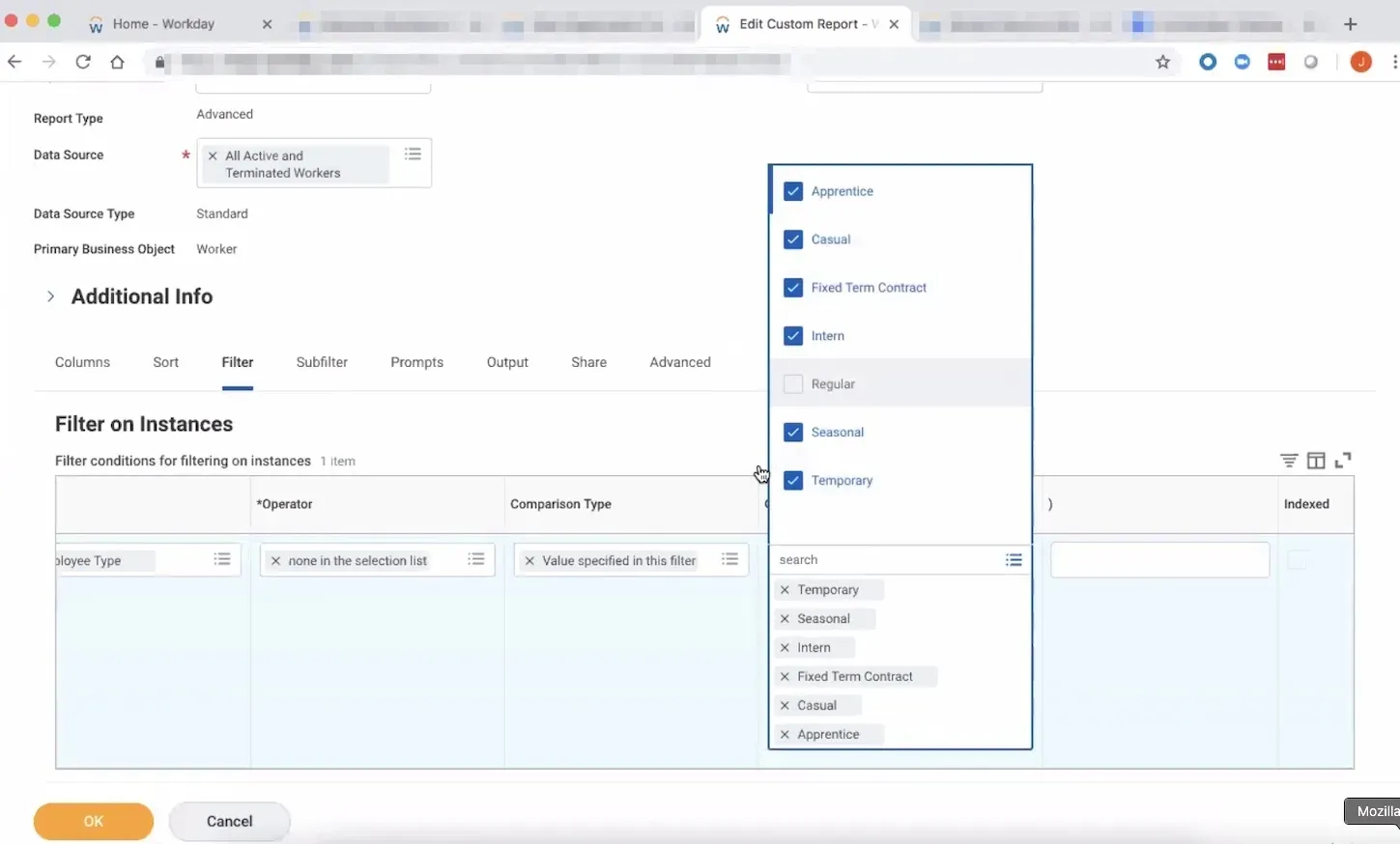
Un filtre qui ne garde que certains types d’employés :
L’option de service web, dans l’onglet “Advanced” :
Dans l’onglet “Share”, vérifiez qui est propriétaire du rapport : il doit avoir accès à tous les champs qu’il contient.
Étape 2 : récupérer les identifiants du rapport
RandomCoffee lit le rapport au format JSON. Vous avez besoin de trois informations :
-
L’URL du rapport, au format JSON. La fin de l’URL indique le format : elle doit se terminer par
?format=json. RandomCoffee n’accepte qu’une adressehttpssur un domainemyworkday.com, par exemple :text https://<your-workday-host>.myworkday.com/ccx/service/<path-to-your-report>?format=json -
Le nom d’utilisateur qui donne accès au rapport (le nom d’utilisateur d’intégration, pas une adresse email).
-
Le mot de passe qui donne accès au rapport.

Cette étape demande en général l’aide de votre équipe IT et/ou d’un interlocuteur technique Workday.
Étape 3 : saisir les identifiants dans RandomCoffee
-
Ouvrez l’intégration Workday.
Ouvrez “Paramètres”, allez dans “Configuration” et sélectionnez la carte “Synchroniser les données HRIS à partir de Workday”.
-
Saisissez les identifiants.
À l’étape “Importer”, renseignez “URL”, “Nom d’utilisateur” et “Mot de passe”, puis cliquez sur “Continuer”. RandomCoffee appelle le rapport pour lire ses colonnes.
-
Faites correspondre les colonnes.
À l’étape “Faire correspondre les propriétés”, associez les colonnes du rapport aux champs et catégories de RandomCoffee, et choisissez vos options d’import. Cliquez sur “Continuer” pour enregistrer la configuration.
Cochez “Désactiver les utilisateurs actifs absents du rapport RaaS” pour garder votre liste de membres alignée sur Workday : à chaque import, les membres actifs absents du rapport sont désactivés (ils ne sont pas supprimés). Vérifiez que vos admins RandomCoffee figurent aussi dans le rapport, pour que leur accès reste actif.
Une fois la configuration enregistrée, RandomCoffee importe le rapport automatiquement une fois par jour.
Comment RandomCoffee lit le rapport
- RandomCoffee appelle l’URL du rapport avec une authentification HTTP basique (le nom d’utilisateur et le mot de passe ci-dessus).
- Il lit les employés listés sous
Report_Entrydans la réponse JSON. - Il traite chaque entrée selon votre correspondance de colonnes : l’adresse email identifie le membre, le prénom et le nom complètent son profil, et les autres colonnes deviennent des valeurs de catégories.