

Intégration Slack
Installez l'application RandomCoffee dans votre espace de travail Slack, choisissez les utilisateurs qu'elle provisionne, ajoutez des canaux privés et désinstallez-la.
L’intégration Slack relie votre espace de travail RandomCoffee à votre espace de travail Slack. Une fois installée, elle fait deux choses :
- Provisionnement : RandomCoffee importe comme membres les utilisateurs de votre espace de travail Slack, ou des canaux que vous choisissez.
- Messages : les programmes qui utilisent Slack comme canal de communication envoient leurs invitations et leurs binômes sous forme de messages Slack.
L’intégration est disponible sur tous les plans.
Avant de commencer
- Vous devez être admin de votre espace de travail RandomCoffee.
- Dans Slack, vous devez avoir le droit d’installer des applications et d’accorder les permissions qu’elles demandent (selon la politique de votre organisation). Sinon, demandez à votre administrateur Slack de faire l’installation avec vous.
Installer l’intégration Slack
-
Ouvrez l’intégration Slack.
Dans RandomCoffee, ouvrez “Paramètres”, allez dans “Configuration”, sélectionnez la carte “Intégration Slack” et cliquez sur “Installer”.
-
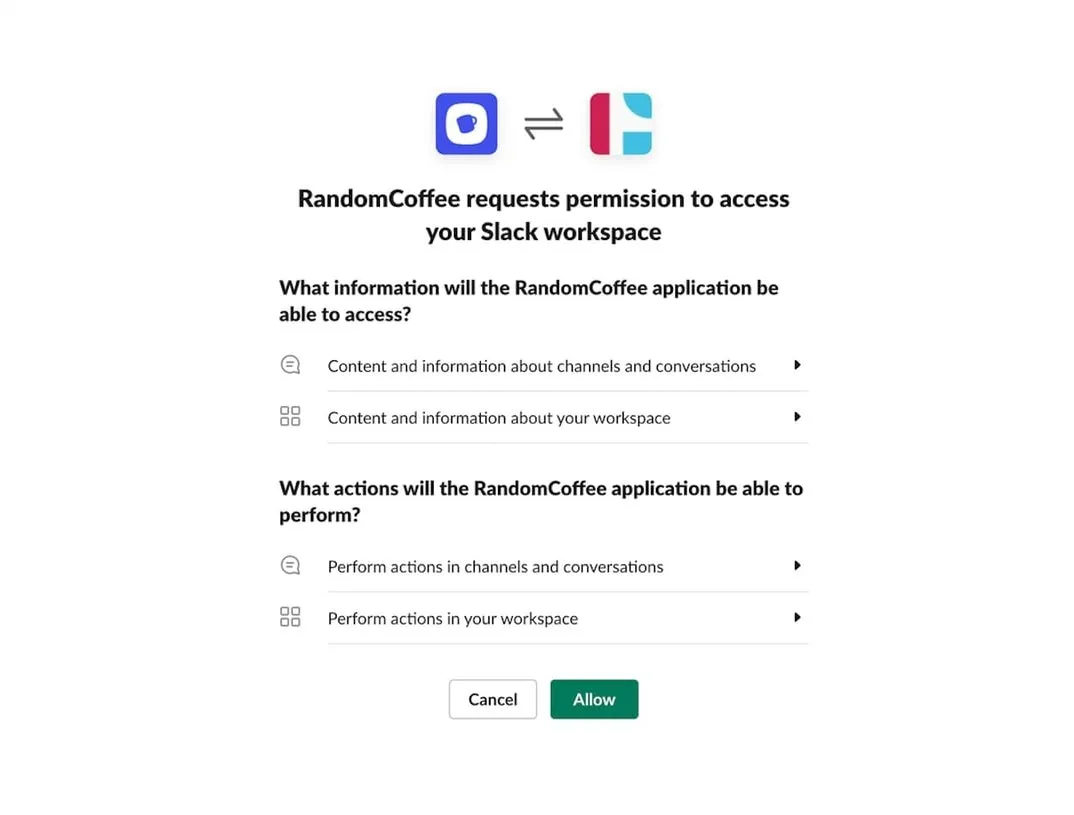
Accordez les permissions dans Slack.
Vous êtes redirigé vers une page Slack qui demande l’autorisation de connecter RandomCoffee à votre espace de travail. Cliquez sur “Allow”. Les permissions sont détaillées plus bas.
-
Choisissez ce qui est provisionné.
De retour dans RandomCoffee, choisissez comment provisionner votre espace de travail :
- “Provisionner tout l’espace de travail” : tous les utilisateurs de votre espace de travail Slack sont importés.
- “Provisionner des utilisateurs à partir de canaux spécifiques” : seuls les membres des canaux sélectionnés sont importés.
Cliquez ensuite sur “Provisionnement”. Votre choix détermine les utilisateurs Slack que RandomCoffee importe comme membres. Les membres existants sont mis à jour, sans doublon.
Pour savoir ce qui arrive ensuite aux membres (quand ils sont synchronisés, qui est ajouté ou retiré), lisez Synchroniser les membres depuis Slack ou Microsoft Teams.
Gérer l’intégration
Une fois l’intégration installée, le panneau “Intégration Slack” affiche :
- “Espace de travail” : le nom de l’espace de travail Slack connecté.
- “Permissions” : la liste des permissions accordées par votre espace de travail Slack.
- “Provisionnement” : pour passer de tout l’espace de travail à des canaux spécifiques. Cliquez sur “Enregistrer” après une modification.
- “Actions” : “Mettre à jour les permissions” relance l’autorisation Slack, et “Supprimer” retire l’intégration (voir Désinstaller l’intégration).
Permissions demandées
RandomCoffee demande à Slack les autorisations (scopes) suivantes pour son bot :
| Scope | Ce qu’il permet |
|---|---|
chat:write | Envoyer des messages au nom de l’application RandomCoffee |
chat:write.public | Envoyer des messages dans des canaux dont l’application n’est pas membre |
channels:read | Voir les informations de base des canaux publics |
channels:join | Rejoindre des canaux publics |
channels:manage | Gérer les canaux publics auxquels l’application a été ajoutée, et en créer |
groups:read | Voir les informations de base des canaux privés auxquels l’application a été ajoutée |
im:read | Voir les informations de base des messages directs auxquels l’application a été ajoutée |
im:write | Démarrer des messages directs avec des personnes |
mpim:read | Voir les informations de base des messages de groupe auxquels l’application a été ajoutée |
mpim:write | Démarrer des messages de groupe avec des personnes |
users:read | Voir les personnes de l’espace de travail |
users:read.email | Voir l’adresse email des personnes de l’espace de travail |
team:read | Voir le nom, le domaine email et l’icône de l’espace de travail |
commands | Ajouter des raccourcis et des commandes slash |
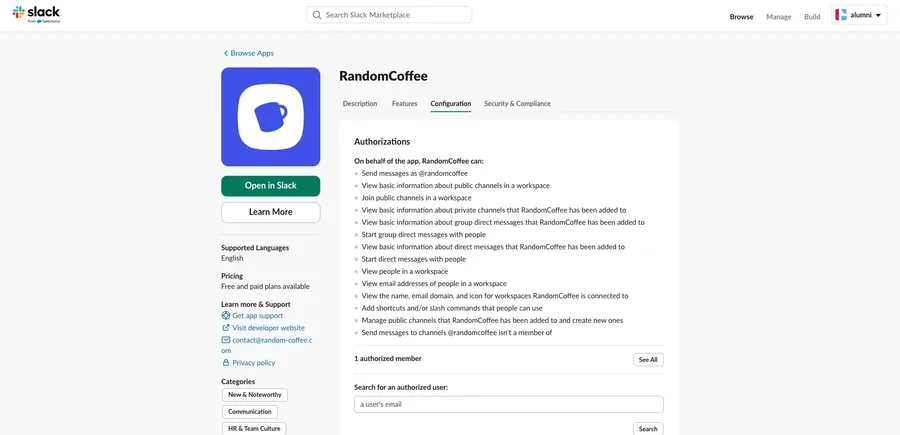
Vous retrouvez la même liste dans Slack, dans l’onglet “Configuration” de la page de l’application RandomCoffee.
Ajouter des canaux privés
Par défaut, RandomCoffee n’a pas accès aux canaux privés. Pour rendre un canal privé disponible pour le provisionnement et comme audience d’un programme, invitez-y l’application :
- Dans Slack, ouvrez le canal privé.
- Tapez
/invite @RandomCoffeedans le champ de message et envoyez-le. - Slack confirme que RandomCoffee a été ajouté au canal.
- De retour dans RandomCoffee, le canal privé apparaît dans la liste des canaux, signalé par un cadenas.
Pour ne plus utiliser un canal privé, ouvrez “Paramètres”, puis “Configuration”, ouvrez la carte “Intégration Slack”, retirez le canal de la liste dans “Provisionnement” et cliquez sur “Enregistrer”.
Ancien bot Slack
Si votre espace de travail Slack utilise encore l’ancien bot Slack de RandomCoffee (l’ancien bot gratuit), l’installation de l’intégration Slack l’arrête : ses exécutions planifiées et ses programmes actifs sont désactivés. Vous ne pouvez plus revenir à l’ancien bot ensuite.
Désinstaller l’intégration
Vous pouvez déconnecter Slack de RandomCoffee, retirer l’application de Slack, ou les deux.
Déconnecter Slack de RandomCoffee
Dans RandomCoffee, ouvrez “Paramètres”, puis “Configuration”, ouvrez la carte “Intégration Slack” et cliquez sur “Supprimer” dans “Actions”. Un message vous rappelle ce qui arrive à vos programmes Slack : cliquez sur “OK” pour retirer l’intégration.
Vos programmes Slack passent alors à l’email, et ceux qui étaient en cours sont mis en pause. Relisez leurs messages, puis réactivez-les : voir Personnaliser les messages.
Retirer l’application de Slack
- Dans Slack, sélectionnez l’application RandomCoffee, ouvrez son onglet “About” et cliquez sur “Configuration”.
- La page de l’application s’ouvre dans votre navigateur. Descendez jusqu’à “Remove App” et cliquez sur “Remove App”.
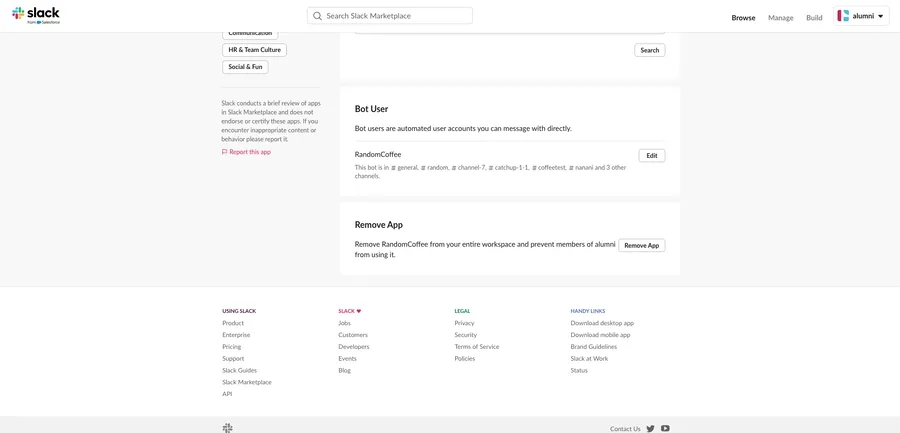
Retirer l’application supprime RandomCoffee pour tous les membres de votre espace de travail Slack.
FAQ
Puis-je donner accès à certains canaux seulement, plutôt qu'à tout l'espace de travail ?
Oui. Dans “Provisionnement”, choisissez “Provisionner des utilisateurs à partir de canaux spécifiques” et sélectionnez les canaux. Seuls leurs membres sont importés.
L'intégration Slack et l'intégration SIRH peuvent-elles fonctionner ensemble ?
Oui. Les utilisateurs provisionnés depuis Slack qui existent aussi dans votre SIRH sont reconnus grâce à leur adresse email et complétés avec les données de votre SIRH. Voir Intégration SIRH.
L'installation de l'intégration fait-elle passer mes programmes sur Slack ?
Non. Chaque programme garde son propre canal de communication. Pour envoyer un programme par Slack, voir Créer un programme. Pour voir ce que les membres reçoivent dans Slack, voir Comment fonctionne RandomCoffee.