

Aider les participants à planifier leurs rencontres
Mettez en place une page de réservation ou des liens de réunion Microsoft Teams pour que les binômes planifient leur café en un clic.
Une fois la mise en relation faite, les participants doivent encore trouver un moment pour se voir. RandomCoffee vous propose deux façons de faciliter cette étape, pour que plus de binômes se rencontrent vraiment :
| Page de réservation | Réunion Microsoft Teams | |
|---|---|---|
| Fonctionnement | Les participants ouvrent une page de réservation RandomCoffee et choisissent un créneau où tout le groupe est disponible. | Les participants ouvrent une nouvelle réunion Microsoft Teams, déjà remplie avec leur groupe, et choisissent eux-mêmes la date et l’heure. |
| Canaux | Email, Slack et Microsoft Teams | Microsoft Teams, et les emails d’un espace de travail connecté à Microsoft Teams |
| Ce dont les participants ont besoin | Leurs disponibilités et, idéalement, un calendrier Google ou Outlook connecté | Microsoft Teams |
| Ce que vous configurez | Les informations de la rencontre, puis le lien de réservation dans votre message de mise en relation | Rien sur Microsoft Teams ; un bouton dans votre email de mise en relation sinon |
Cet article décrit ce que vous configurez en tant qu’admin. Pour voir ce que font les participants, lisez Réserver une rencontre avec votre binôme.
Définir les informations de la rencontre
Les deux options utilisent les informations de rencontre de votre programme : la page de réservation les affiche, et la réunion Microsoft Teams est créée avec leur titre et leur description.
-
Ouvrez votre programme et ses paramètres.
Ouvrez le programme, cliquez sur l’onglet “Paramètres”, puis sur “Réservation”.
-
Renseignez les informations de la rencontre.
- “Durée de l’évènement” : 15, 30, 45 ou 60 minutes (30 minutes par défaut). Les participants peuvent toujours la modifier après avoir réservé.
- “Titre de l’évènement” : le nom de la rencontre. Par défaut, le nom du programme.
- “Description de l’évènement” : quelques mots pour aider les participants à situer la rencontre. Par défaut, l’objectif du programme.
À droite, l‘“Aperçu de la page de réservation” montre comment les participants verront ces informations.
-
Enregistrez vos modifications.
Ces champs se trouvent dans la section “Réservation” de l’onglet “Paramètres” du programme.
Option 1 : la page de réservation
Fonctionnement de la page de réservation
Pour chaque mise en relation, les membres du groupe partagent une même page de réservation. Elle ne propose que des créneaux où tout le monde est disponible, d’après les disponibilités que chaque membre a définies dans son portail employé et les calendriers Google ou Outlook qu’il a connectés.
- Le premier participant qui réserve un créneau le réserve pour tout le groupe.
- Chaque membre reçoit un email de confirmation avec une invitation de calendrier, quel que soit le canal du programme. Quand un membre a connecté un calendrier, la rencontre y est aussi ajoutée.
- Tout membre peut ensuite replanifier ou annuler la rencontre. Le calendrier de chacun est mis à jour.
Avant votre première session, invitez les participants à définir leurs disponibilités et à connecter leur calendrier dans leur portail employé. Sans disponibilités, un membre est considéré comme disponible à tout moment.
Les membres ne peuvent connecter un calendrier que si la section “Intégrations de calendrier” du portail employé est activée. Voir Accès au portail employé.
Ajouter le lien de réservation à votre message de mise en relation
La page de réservation s’ouvre grâce à la variable {{schedule_meeting_link}}. Ajoutez-la à votre message de mise en relation, dans la section “Communication” de l’onglet “Paramètres” de votre programme.
-
Ouvrez l’email de mise en relation.
Dans “Emails du programme”, repérez l‘“E-mail d’introduction” et cliquez sur “Personnaliser” (icône crayon).
-
Ajoutez un bouton qui ouvre la page de réservation.
Ajoutez un bouton à l’email. Dans ses réglages “Action”, choisissez “Open Website” et saisissez
{{schedule_meeting_link}}comme URL.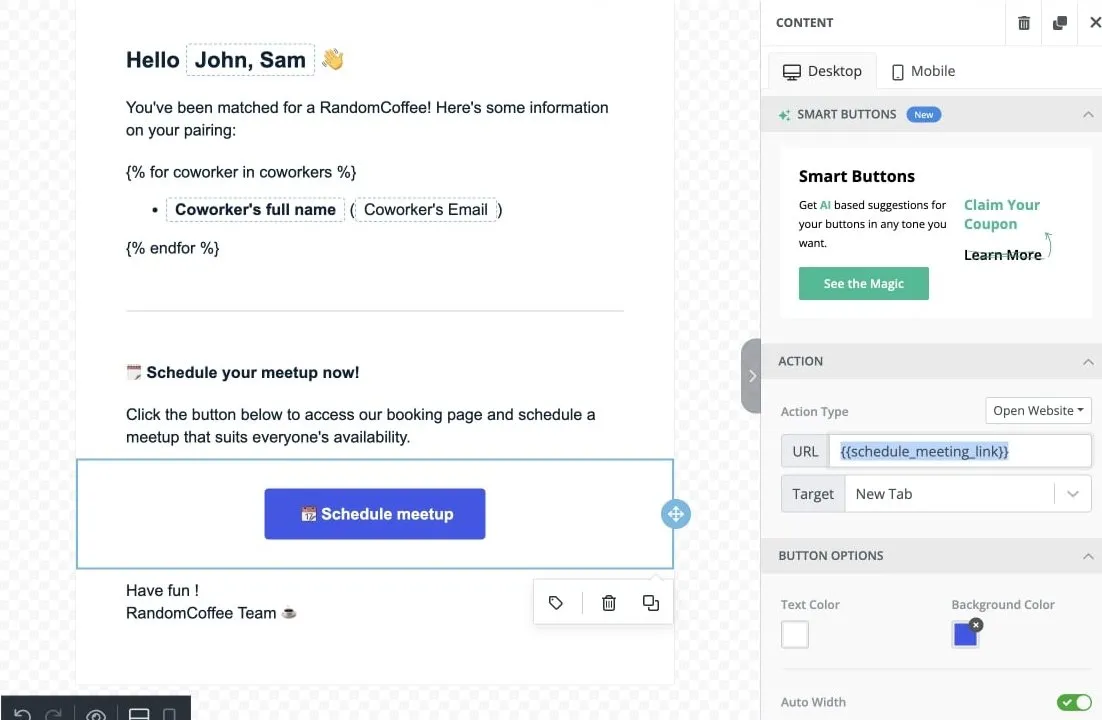
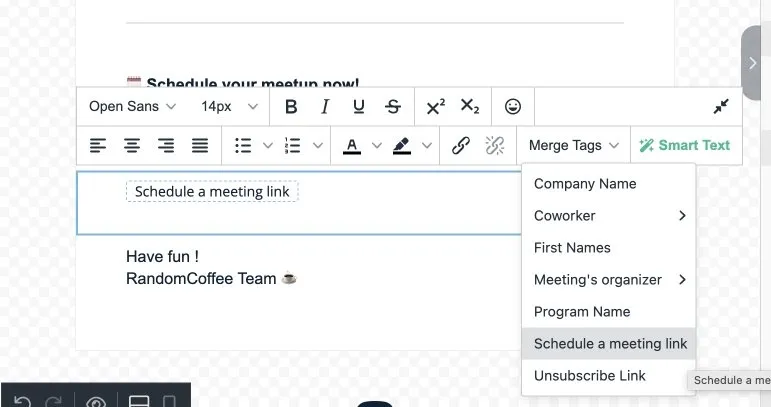
Vous pouvez aussi insérer le lien dans un bloc de texte : cliquez sur “Merge Tags”, puis sur “Lien de planification”.
-
Enregistrez l’email.
Dans l’éditeur “Mise en relation”, ajoutez un lien cliquable vers la page de réservation :
- Cliquez sur le bouton de lien de la barre d’outils (“Ajouter un lien”).
- Dans “Texte”, écrivez le texte du lien, par exemple “Planifiez votre rencontre !”.
- Dans “URL”, saisissez
{{schedule_meeting_link}}, puis cliquez sur “Ajouter”.
La carte l’enregistre sous forme de lien Markdown. Vous pouvez aussi coller directement ce Markdown dans l’éditeur :

[Schedule your meetup now!]({{schedule_meeting_link}})La variable figure aussi dans “Insérer des variables”, sous le nom “Lien de planification”.
Sur Microsoft Teams, la carte de mise en relation a toujours un bouton “Planifier votre rencontre”, qui ouvre une réunion Microsoft Teams (voir l’option 2 ci-dessous).
Si vous préférez que les participants utilisent la page de réservation, ajoutez un lien vers elle dans l’éditeur “Mise en relation”, comme pour Slack : avec le bouton de lien (“Ajouter un lien”) et {{schedule_meeting_link}} comme URL, ou en collant ce Markdown :
[Schedule your meetup now!]({{schedule_meeting_link}})Quand votre programme a un “Ordre du jour”, le lien ouvre à la place la page des jalons du programme, où les participants réservent une rencontre par jalon.
Option 2 : une réunion Microsoft Teams
Cette option ne demande aucune synchronisation de calendrier. Les participants ouvrent une nouvelle réunion Microsoft Teams, déjà remplie avec le titre et la description de la rencontre, et avec les membres de leur groupe comme participants. Ils choisissent la date et l’heure, puis envoient l’invitation.
- La première personne qui envoie l’invitation planifie la rencontre pour tout le groupe.
- La réunion apparaît dans son calendrier Outlook s’il est synchronisé avec Microsoft Teams.
- Les participants peuvent la replanifier à tout moment, comme n’importe quelle réunion.
Si votre espace de travail est connecté à Microsoft Teams mais que votre programme envoie ses messages de mise en relation par email, ajoutez un bouton à l’email de mise en relation :
-
Ouvrez l’email de mise en relation.
Dans “Emails du programme”, repérez l‘“E-mail d’introduction” et cliquez sur “Personnaliser” (icône crayon).
-
Ajoutez un bouton “Planifiez votre café”.
Ajoutez un bouton à l’email. Dans ses réglages “Action”, choisissez “Open Website” et saisissez
{{schedule_meeting_link_on_msteams}}comme URL.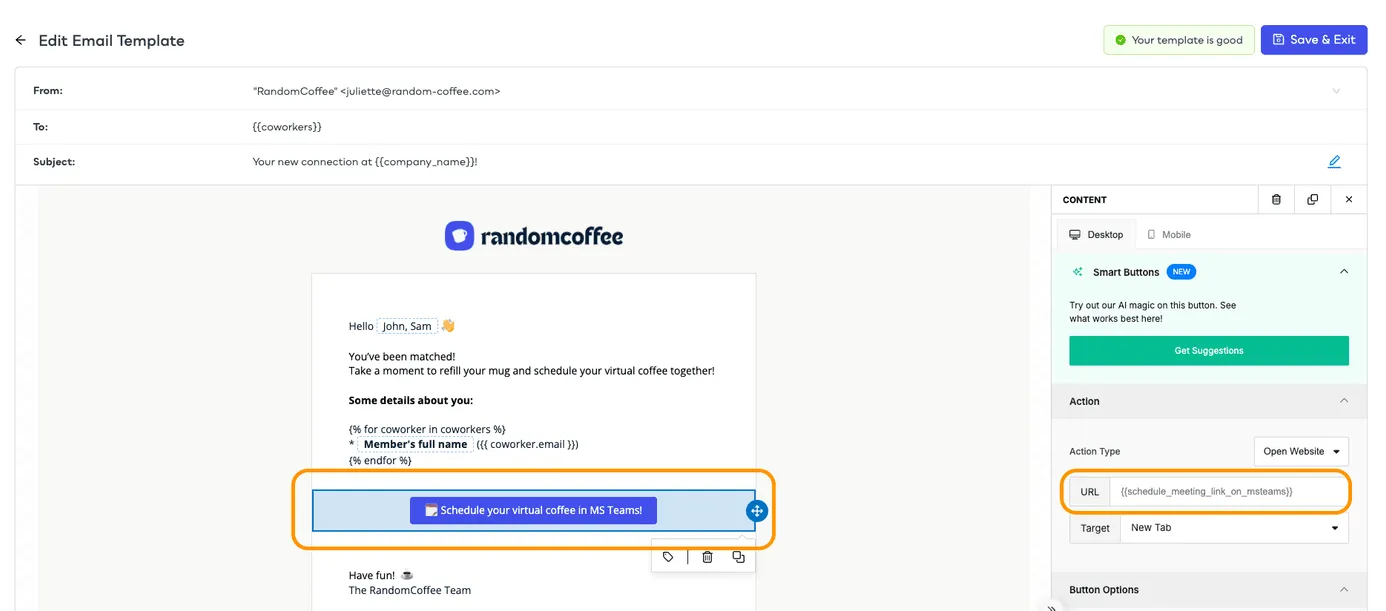
-
Enregistrez l’email.
Dans “Merge Tags”, cette variable s’appelle “Lien de réunion (Microsoft Teams)”. Elle n’apparaît que si votre espace de travail est connecté à Microsoft Teams, avec “Lien de chat (sur MS Teams)” et “Lien d’appel visio (Microsoft Teams)”.
Cette option est réservée aux espaces de travail qui utilisent Microsoft Teams. Sur Slack, utilisez la page de réservation (option 1).
Il n’y a rien à configurer. Chaque carte de mise en relation envoyée sur Microsoft Teams se termine par trois boutons : “Planifier votre rencontre”, “Lancer une discussion” et “Lancer un appel”. “Planifier votre rencontre” ouvre la nouvelle réunion Microsoft Teams.
Pour que quelqu’un prenne l’initiative, citez la variable “Organisateur du randomcoffee” dans votre message de mise en relation. Elle désigne un membre de chaque groupe, le même pour tout le groupe. Voir Personnaliser vos messages.