

Supprimer des membres
Supprimez un ou plusieurs membres de votre espace de travail, depuis la liste des membres ou avec un fichier, et sachez ce que la suppression efface.
La suppression de membres est irréversible. Pour un membre qui n’appartient qu’à votre espace de travail :
- Son compte est supprimé : son nom et son adresse email sont effacés, et son portail employé disparaît.
- Son historique de mises en relation est perdu. Si vous l’ajoutez de nouveau plus tard, il repart de zéro : l’algorithme peut le remettre en relation avec les mêmes personnes, et il doit réinitialiser son mot de passe et régler de nouveau ses préférences et ses disponibilités.
- Vos rapports changent : les rapports que vous téléchargez depuis votre tableau de bord (rapports de mises en relation…) n’affichent plus son nom ni son adresse email, et vos statistiques sont modifiées.
Pour conserver l’historique d’un membre, désactivez-le plutôt.
Si un membre appartient aussi à un autre espace de travail RandomCoffee, son compte n’est pas supprimé : il est conservé pour l’autre espace de travail, et le membre est seulement retiré du vôtre.
Supprimer des membres depuis la liste
Utilisez cette méthode pour un membre, ou pour un groupe de membres que vous pouvez trouver avec les filtres.
-
Sélectionnez les membres.
Dans “Membres” > “Membres”, trouvez les membres (recherche ou filtres), puis cochez la case à côté de chaque nom. Pour sélectionner tous les membres qui correspondent à vos filtres, cochez la case en haut de la liste, puis cliquez sur “Sélectionner tous les utilisateurs”.
-
Ouvrez le menu “Actions” et cliquez sur “Supprimer les utilisateurs”.
-
Confirmez avec “Oui, je suis sûr”.
La fenêtre de confirmation indique combien de membres seront supprimés.
Vous ne pouvez pas vous supprimer vous-même. Si “Supprimer les utilisateurs” est grisé, vos droits d’administrateur ne l’incluent pas.
Supprimer beaucoup de membres avec un fichier
Quand les membres à supprimer sont difficiles à trouver avec les filtres, signalez-les dans un fichier.
-
Exportez votre liste de membres.
Dans “Membres” > “Membres”, cochez la case en haut de la liste, cliquez sur “Sélectionner tous les utilisateurs”, puis ouvrez le menu “Actions” et cliquez sur “Télécharger au format Excel (.xls)”. Votre liste de membres vous est envoyée par email.
-
Ajoutez une colonne appelée “To remove?”.
Pour chaque membre, écrivez “YES” si vous voulez le supprimer, ou “NO”.
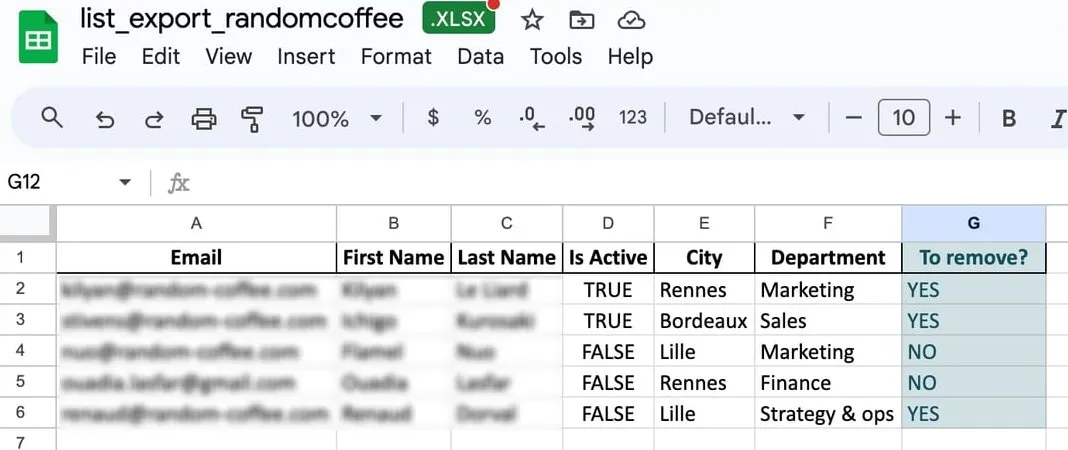
-
Enregistrez votre fichier au format CSV.
-
Importez le fichier.
Cliquez sur “Ajouter des personnes”, restez sur l’onglet “Importer une liste d’utilisateurs” et importez votre fichier (consultez Ajouter des membres avec un fichier CSV).
-
Créez une catégorie “To remove?”.
Au moment de faire correspondre les colonnes, choisissez “Créer une nouvelle catégorie” pour la colonne “To remove?”, avec le type “Menu déroulant : choisir parmi une liste d’options”.
Vérifiez que “Envoyer un email de bienvenue (optionnel)” est désactivé, puis cliquez sur “Continuer”.
-
Filtrez votre liste de membres.
Une fois le fichier traité, revenez dans “Membres” > “Membres”. Dans les filtres en haut de la liste, cliquez sur “Ajouter un filtre”, choisissez “To remove?” et la valeur “YES”, puis cliquez sur “Chercher”.
-
Sélectionnez tous les membres affichés et supprimez-les.
Cochez la case en haut de la liste, cliquez sur “Sélectionner tous les utilisateurs”, puis ouvrez le menu “Actions”, cliquez sur “Supprimer les utilisateurs” et confirmez.