

Modifier des membres
Modifiez le profil d'un membre, changez une catégorie pour plusieurs membres à la fois, ou mettez à jour toute votre liste de membres avec un fichier exporté.
Vous pouvez modifier les informations de vos membres de trois façons :
- un membre, depuis sa page de profil ;
- quelques membres à la fois, avec l’action “Modification groupée” ;
- toute votre liste, en l’exportant, en modifiant le fichier puis en l’important de nouveau.
Pour changer le statut d’un membre, consultez Membres actifs et inactifs. Pour donner ou retirer des droits d’administrateur, consultez Administrateurs et membres.
Modifier un membre
-
Ouvrez le profil du membre.
Dans “Membres” > “Membres”, cliquez sur le nom du membre.
-
Cliquez sur “Éditer”.
Un panneau s’ouvre avec les informations du membre.
-
Modifiez les valeurs souhaitées, puis cliquez sur “Enregistrer”.
Vous ne pouvez pas modifier l’adresse email d’un membre depuis ce panneau : le champ est grisé. Pour les membres provisionnés avec SCIM, le prénom et le nom sont grisés aussi.
Les catégories gérées par une intégration, comme votre SIRH ou Slack, n’apparaissent pas dans ce panneau : elles sont mises à jour par l’intégration.
Modifier plusieurs membres à la fois
-
Sélectionnez les membres.
Dans “Membres” > “Membres”, cochez la case à côté de chaque membre à modifier.
-
Ouvrez le menu “Actions” et cliquez sur “Modification groupée”.
-
Choisissez les champs à modifier.
Dans “Rechercher des champs supplémentaires à modifier”, ne gardez que les catégories que vous voulez changer.
-
Saisissez ou sélectionnez la nouvelle valeur de chaque champ.
-
Cliquez sur “Enregistrer”.
La modification s’applique à tous les membres sélectionnés. Vous arrivez sur “Membres” > “Historique”, où vous pouvez la suivre.
La “Modification groupée” ne change que des catégories, sauf celles gérées par une intégration. Elle est disponible dès que votre espace de travail a au moins une catégorie. Elle ne modifie pas votre propre profil : pour mettre à jour vos informations, ouvrez votre profil dans “Membres” > “Membres” et cliquez sur “Éditer”.
Mettre à jour toute votre liste avec un fichier
Quand vous importez un fichier CSV de membres, RandomCoffee ajoute ou met à jour les membres du fichier. Il ne remplace pas votre liste : les membres absents du fichier restent dans votre espace de travail, sans changement. Aucune donnée n’est perdue.
Exporter votre liste de membres
-
Sélectionnez tous vos membres.
Dans “Membres” > “Membres”, cochez la case en haut de la liste, à côté de “Nom”, puis cliquez sur “Sélectionner tous les utilisateurs”.
Par défaut, la liste n’affiche que les membres actifs. Pour exporter aussi les membres inactifs, modifiez d’abord le filtre “Statut” (voir Vérifier le statut d’un membre).
-
Ouvrez le menu “Actions” et cliquez sur “Télécharger au format Excel (.xls)”.
Votre liste de membres vous est envoyée par email.
Modifier le fichier
Ouvrez le fichier et faites les modifications souhaitées.
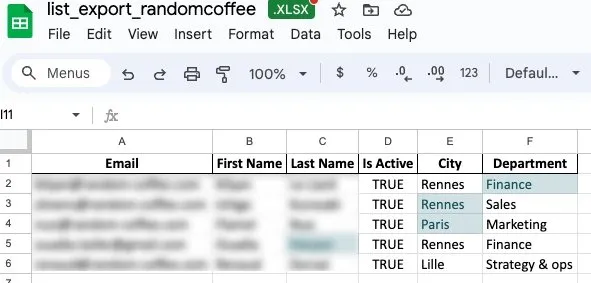
Mettez à jour les valeurs des membres existants en les changeant dans le fichier. Dans l’exemple ci-dessous, les valeurs modifiées sont surlignées.
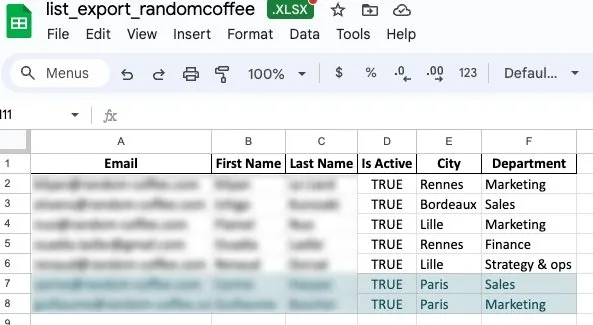
Ajoutez de nouveaux membres en ajoutant des lignes.
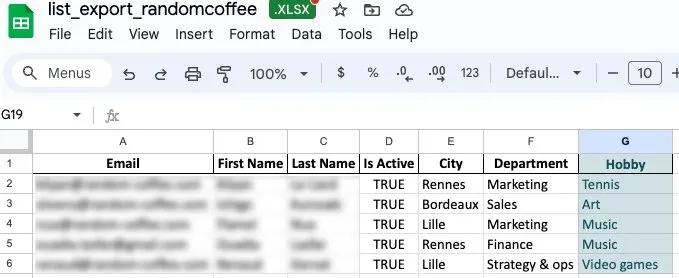
Ajoutez de nouvelles catégories en ajoutant des colonnes. Si vous ne connaissez pas la valeur pour chaque membre, laissez la cellule vide : elle s’affiche N/A dans votre liste de membres.
Importer le fichier modifié
-
Enregistrez votre fichier au format CSV.
-
Importez-le.
Dans “Membres” > “Membres”, cliquez sur “Ajouter des personnes”, puis suivez les étapes de l’onglet “Importer une liste d’utilisateurs”, décrites dans Ajouter des membres avec un fichier CSV.
Une fois le fichier traité, votre liste de membres affiche vos modifications.
Si vous activez “Envoyer un email de bienvenue (optionnel)”, seuls les nouveaux membres de votre fichier le reçoivent.
Désactiver ou réactiver des membres avec un fichier
Pour désactiver (ou réactiver) beaucoup de membres à la fois :
-
Exportez votre liste de membres, comme décrit plus haut.
-
Ajoutez une colonne appelée “To deactivate” (ou “To reactivate”).
-
Écrivez “YES” dans cette colonne pour chaque membre à désactiver (ou à réactiver).
-
Importez le fichier, et créez une nouvelle catégorie pour cette colonne au moment de faire correspondre les colonnes.
-
Filtrez votre liste de membres sur cette catégorie : dans les filtres en haut de “Membres” > “Membres”, cliquez sur “Ajouter un filtre”, choisissez votre nouvelle catégorie et la valeur “YES”, puis cliquez sur “Chercher”.
-
Sélectionnez tous les membres affichés, puis utilisez l’action “Désactiver les personnes sélectionnées” (ou “Activer les personnes sélectionnées”), comme décrit dans Membres actifs et inactifs.
Si vous utilisez l’intégration Slack ou Microsoft Teams, vos membres sont synchronisés automatiquement (prénom, nom, email). Vous pouvez quand même modifier leurs autres champs, ou importer un fichier CSV, pour enrichir votre liste avec de nouvelles catégories par exemple.