

Créer une audience
Construisez une audience avec des filtres sur les informations, l'activité et les catégories des membres, gérez-la et utilisez-la pour choisir les participants d'un programme.
Avec les audiences, vous regroupez des membres pour vos programmes à l’aide de filtres, puis vous gardez le groupe à jour automatiquement (audience dynamique) ou à la main (audience statique). Pour comprendre la différence entre les deux types, voir Audiences.
Créer votre audience
Vous construisez une audience à partir de votre liste de membres : vous la filtrez, puis vous enregistrez le résultat comme audience.
-
Ouvrez votre liste de membres.
Allez dans “Membres” > “Audiences” et cliquez sur “Créer une audience”. Un message indique que vous allez être redirigé vers la liste des membres : cliquez sur “Continuer”. Vous pouvez aussi aller directement dans “Membres” > “Membres”.
-
Choisissez comment vos filtres se combinent.
Dans “Lorsque … ces conditions sont remplies :”, choisissez “Tout” ou “au moins l’une de”.
- “Tout” applique une logique ET : seules les personnes qui remplissent tous les filtres sont incluses.
- “au moins l’une de” applique une logique OU : toute personne qui remplit au moins un filtre est incluse.
-
Ajoutez vos filtres.
Cliquez sur “Ajouter un filtre”, puis choisissez un champ, un opérateur et une valeur. Les champs sont rangés en trois listes :
- “Informations du membre” : “Statut”, “Rôle”, “Audiences”, “Date de création”, “Email, prénom ou nom de famille”, “Prénom”, “Nom”, “Email”.
- “Activité” : “Dernière date de mise en relation”, “Nombre de randomcoffees”, “Nombre d’invitations (par programme)”, “Nombre de matchs (par programme)”. Pour les champs par programme, vous choisissez aussi le programme. “Nombre d’invitations (par programme)” compte les invitations reçues par le membre dans ce programme, qu’il les ait acceptées ou non.
- “Catégories” : toutes vos catégories.
Vous pouvez ajouter autant de filtres que vous voulez.
Construire une audience à partir d’autres audiences : choisissez “Audiences” dans la liste, puis l’opérateur “Appartient à l’un des” ou “N’appartient pas à l’un des”, et sélectionnez vos audiences.
-
Mettez la liste à jour.
Cliquez sur “Chercher”. La liste et le nombre de membres correspondants se mettent à jour.
-
Enregistrez votre audience.
Cliquez sur “Sauvegarder en tant qu’audience”. Si vous n’avez aucun filtre, RandomCoffee vous demande de confirmer que vous voulez une audience avec tous les membres de votre espace de travail.
-
Nommez-la et choisissez son type.
Dans la fenêtre “Créer une audience”, saisissez le “Nom de l’audience” et choisissez le “Type d’audience” : “Audience dynamique” ou “Audience statique”.
-
Créez-la.
Cliquez sur “Créer une audience”. Vous la retrouvez dans “Membres” > “Audiences”.
Utiliser les filtres
- Ajouter un filtre : cliquez sur “Ajouter un filtre”.
- Dupliquer un filtre : cliquez sur l’icône de copie au bout de la ligne du filtre.
- Supprimer un filtre : cliquez sur l’icône moins au bout de la ligne du filtre.
- Supprimer tous les filtres : cliquez sur “Effacer les filtres”.
Les opérateurs pour les dates
Les champs de date (“Date de création”, “Dernière date de mise en relation” et les catégories de type date) proposent ces opérateurs. « N » est un nombre de jours que vous saisissez.
| Opérateur | Personnes incluses |
|---|---|
| “Est avant le” | Dates antérieures à la date choisie |
| “Est avant ou égal à” | Dates antérieures ou égales à la date choisie |
| “Est après le” | Dates postérieures à la date choisie |
| “Est après ou égal à” | Dates égales ou postérieures à la date choisie |
| Avant il y a N jours | Dates situées plus de N jours dans le passé |
| “Est supérieur à il y’a N jours” | Dates des N derniers jours, et toute date plus récente |
| Avant dans N jours | Dates antérieures à aujourd’hui plus N jours, dates passées comprises |
| Après dans N jours | Dates situées plus de N jours dans le futur |
| “Est connu” | Membres qui ont une valeur (catégories de type date uniquement) |
| “Est inconnu” | Membres qui n’ont pas de valeur (catégories de type date uniquement) |
Les quatre opérateurs en « N jours » apparaissent toujours dans cet ordre dans la liste : « Avant il y a N jours », “Est supérieur à il y’a N jours”, « Avant dans N jours », puis « Après dans N jours ». En français, trois d’entre eux s’affichent avec le même libellé, “Est inférieur à il y’a N jours” : repérez-les par leur position.
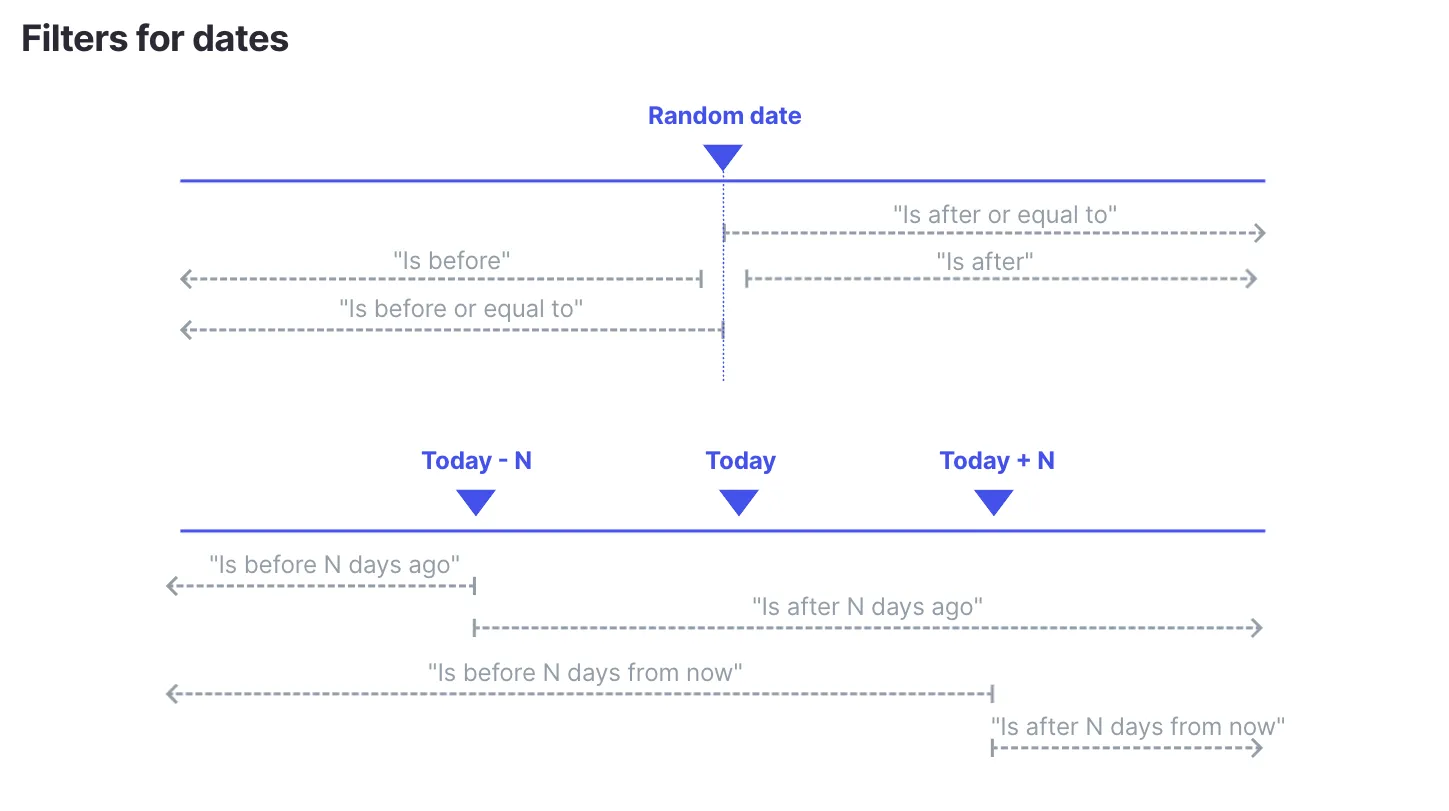
Un filtre de date n’inclut que les membres qui ont une date. Par exemple, les membres qui n’ont jamais été mis en relation n’ont pas de “Dernière date de mise en relation” : un filtre « avant il y a N jours » ne les inclut pas.
Les opérateurs pour les autres champs
- Catégories de type menu déroulant et oui / non : “Est égal à”, “N’est pas égal à”, “Est l’un des”, “N’est pas l’un des”, “Est connu”, “Est inconnu”.
- Catégories de type choix multiple : “Contient”, “Ne contient pas”, “Est connu”, “Est inconnu”.
- Catégories de type texte court : “Est égal à”, “N’est pas égal à”, “Contient”, “Ne contient pas”, “Commence par”, “Se termine par”, “Est connu”, “Est inconnu”.
- Catégories de type nombre : “Est égal à”, “N’est pas égal à”, “Est supérieur à”, “Est supérieur ou égal à”, “Est inférieur à”, “Est inférieur ou égal à”, “Est connu”, “Est inconnu”.
- Nombre de mises en relation et d’invitations : les mêmes comparaisons que pour les nombres, sans “Est connu” ni “Est inconnu”.
- “Statut” et “Rôle” : “Est égal à”, “N’est pas égal à”, “Est l’un des”, “N’est pas l’un des”.
- Champs de nom et d’email : “Contient”.
Gérer vos audiences
Ouvrez une audience depuis “Membres” > “Audiences”. En haut à droite, vous pouvez :
- envoyer une communication à l’audience avec “Envoyer une communication” (voir Créer une communication) ;
- la renommer avec l’icône de texte ;
- la dupliquer avec l’icône de copie ;
- la supprimer avec l’icône de corbeille.
Vous pouvez aussi renommer, dupliquer ou supprimer une audience depuis la liste, avec le menu au bout de sa ligne.
Exporter votre audience
Cliquez sur “Télécharger au format Excel (.xls)” (pour une audience statique, l’option se trouve dans le menu “Actions”). Le fichier vous est envoyé par email.
Modifier votre audience
Audience dynamique
Une audience dynamique se met à jour automatiquement à partir de ses filtres : vous ne pouvez pas y ajouter ou retirer des personnes à la main. Pour changer sa composition, ouvrez l’audience, modifiez ses filtres, cliquez sur “Chercher”, puis sur “Enregistrer”.
Audience statique : ajouter des membres
Vous pouvez ajouter des membres à une audience statique de trois façons.
Depuis la liste des membres
-
Dans “Membres” > “Membres”, sélectionnez les membres à ajouter.
-
Cliquez sur “Actions” > “Ajouter à l’audience”.
-
Sélectionnez la ou les audiences dans “Sélectionner des audiences”, puis cliquez sur “Ajouter aux audiences”.
Depuis l’audience
-
Ouvrez votre audience, puis cliquez sur “Actions” > “Ajouter de nouveaux membres”.
-
Recherchez les personnes à ajouter par nom ou par email, puis cliquez sur “Enregistrer”.
Depuis le profil du membre
Cliquez sur le nom du membre pour ouvrir son profil, allez dans l’onglet “Audiences” et cliquez sur “Ajouter à l’audience”. Cet onglet indique aussi à quelles audiences appartient le membre.
Audience statique : retirer des membres
Ouvrez votre audience, sélectionnez les membres dans la liste, puis cliquez sur “Actions” > “Retirer de l’audience” et confirmez.
Utiliser votre audience dans un programme
Une fois enregistrée, votre audience peut définir les participants d’un programme.
-
Ouvrez votre programme et allez dans l’onglet “Paramètres”, puis dans la section “Inscription”.
-
Sélectionnez vos audiences.
Dans le champ “Audience”, sélectionnez une ou plusieurs audiences. Si le programme propose un “Mode d’inscription”, choisissez d’abord “Audience”.
Si le champ affiche plutôt une arborescence de catégories (programmes plus anciens), cliquez sur “Passer aux nouvelles audiences”.
-
Enregistrez votre programme.
Quand vous sélectionnez plusieurs audiences, leurs membres sont cumulés (logique OU) : toute personne qui appartient à au moins une des audiences sélectionnées participe au programme. Si quelqu’un est dans l’audience A ou dans l’audience B, il est inclus.
- Les audiences s’appliquent aux programmes envoyés par email. Un programme Slack ou Microsoft Teams sélectionne ses participants dans un canal ou une équipe.
- Avec le plan Free, un programme n’inclut que les 20 premières personnes de son audience.
Les audiences servent aussi dans :
- l’algorithme Group composer, pour remplir chaque place d’un groupe à partir d’une audience ;
- les règles de matching, pour imposer ou empêcher des mises en relation entre les membres d’audiences sélectionnées ;
- les programmes de mentorat, pour sélectionner les audiences qui contiennent vos mentors et vos mentorés.