

Créer une communication
Envoyez un email à toute votre organisation ou à des audiences ciblées depuis votre espace de travail, puis planifiez-le et suivez ses résultats.
Les communications vous permettent de concevoir et d’envoyer des campagnes d’emails à toute votre organisation ou à des groupes de membres précis, directement depuis votre espace de travail. Vous construisez l’email dans un éditeur par glisser-déposer, vous choisissez qui le reçoit grâce à vos audiences, vous l’envoyez tout de suite ou vous le planifiez, puis vous suivez ses ouvertures et ses clics.
Les communications sont envoyées uniquement par email, quel que soit le canal de communication de vos programmes.
Avant de commencer
Les destinataires se choisissent avec les audiences : des groupes de membres construits à partir de leur profil (équipe, localisation, département, n’importe quelle catégorie) et de leur activité dans RandomCoffee. Créez d’abord les audiences dont vous avez besoin, dans “Membres” > “Audiences” : consultez Créer une audience.
Depuis la page d’une audience, le bouton “Envoyer une communication” crée une communication avec cette audience déjà sélectionnée.
Créer votre communication
-
Créez la communication.
Allez dans “Communications” dans le menu de gauche et cliquez sur “Nouvelle communication”. Si vous n’avez encore jamais créé de communication, cliquez sur “Créez votre première communication”.
Donnez un nom à votre communication dans la fenêtre “Nouvelle communication” (par exemple « Mise à jour hebdomadaire #3 ») et cliquez sur “Ajouter”. La communication s’ouvre sur son onglet “Destinataires”, avec le statut “Brouillon”.
-
Ajoutez les destinataires.
Dans “Audience”, sélectionnez une ou plusieurs audiences. Les membres qui correspondent à au moins une des audiences sélectionnées sont inclus. Le tableau en dessous liste les personnes concernées, avec leur nom et leur email.
Les destinataires viennent uniquement de vos audiences. Les membres inactifs ne sont pas exclus automatiquement : si vous voulez toucher seulement les membres actifs, ajoutez un filtre “Statut” à votre audience.
-
Créez le contenu.
Ouvrez l’onglet “Contenus”. Vous pouvez :
- partir de zéro avec “Vide” ;
- ou utiliser l’un de vos modèles d’email enregistrés : cliquez sur “Visualiser” pour le regarder, puis sur “Utiliser ce modèle”. RandomCoffee fait une copie du modèle pour cette communication : l’original reste tel quel.
L’éditeur d’email s’ouvre. C’est le même éditeur par glisser-déposer que pour les emails de participation et de mise en relation de vos programmes.
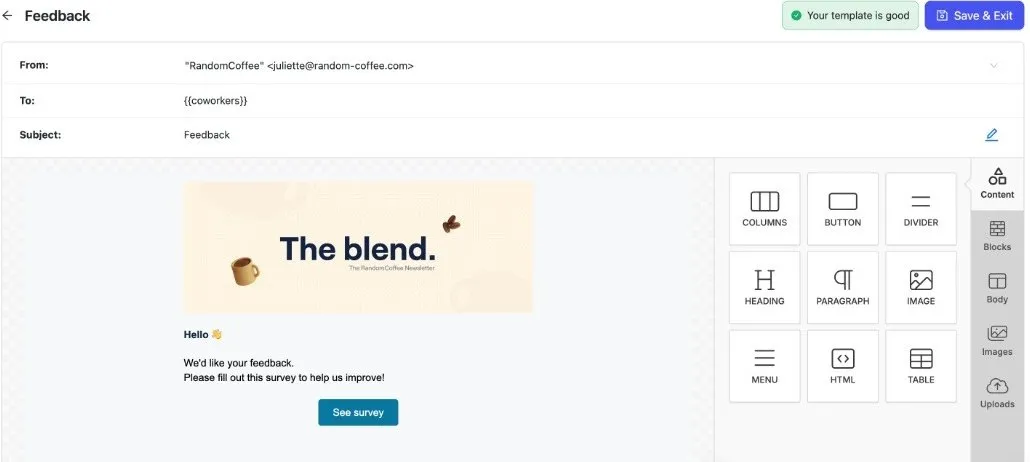
Vous pouvez personnaliser :
- l’expéditeur, dans “De:”. Par défaut, les emails sont envoyés depuis
juliette@random-coffee.com. Pour les envoyer depuis votre propre adresse, configurez d’abord votre domaine d’envoi. Le choix de votre propre expéditeur est disponible avec les plans Pro et Enterprise ; - l’objet, dans “Sujet:”. Il est obligatoire ;
- le contenu : logo, texte, images, boutons, séparateurs, colonnes… presque tout.
Cliquez sur “Enregistrer et Quitter” pour enregistrer votre email et revenir à l’onglet “Contenus”.
-
Vérifiez votre communication.
Ouvrez l’onglet “Réviser”. “Vérifiez votre configuration” affiche en un coup d’œil :
- “Destinataires” : le nombre de personnes à qui votre communication sera envoyée ;
- “Contenus” : l’email utilisé, avec son nom et son objet ;
- “Suivi” : si le suivi des ouvertures et le suivi des clics sont activés. Avec l’expéditeur par défaut, ils le sont toujours. Avec votre propre domaine d’envoi, ils suivent les réglages de suivi de ce domaine.
Une coche verte indique chaque partie prête. Cliquez sur “Éditer” pour revenir aux destinataires ou au contenu.
-
Planifiez ou envoyez votre communication.
En dessous, dans “Planifier la communication”, choisissez :
- “Envoyer à une heure précise” : choisissez la date, l’heure et le fuseau horaire dans “Heure d’envoi”, puis cliquez sur “Planifier”. Vous ne pouvez pas choisir une heure passée ;
- “Envoyer maintenant” : cliquez sur “Envoyer maintenant”, puis confirmez avec “Oui, envoyer maintenant”.
Vos modifications des destinataires et de la planification sont enregistrées automatiquement.
Ajouter des informations personnelles avec les variables
Les variables insèrent des informations sur chaque destinataire dans l’objet ou dans le contenu. Dans l’éditeur, utilisez le menu “Merge Tags” de la barre d’outils de texte, ou tapez @ dans un texte pour chercher une variable.
| Variable | Ce qu’elle ajoute |
|---|---|
| “Prénom” | Le prénom du destinataire |
| “Nom de l’entreprise” | Le nom de votre entreprise |
| “Lien de désinscription” | Un lien que le destinataire peut utiliser pour se désinscrire |
| “Coworker” > “Nom”, “Email” | Le nom complet et l’email du destinataire |
| “Coworker” > catégorie > “Valeur” | La valeur du destinataire pour l’une de vos catégories (par exemple, sa ville). “Nom” ajoute le nom de la catégorie. |
Les variables de catégories listent les catégories de votre espace de travail : créez vos catégories d’abord.
Envoyer un email de test
Avant l’envoi, vérifiez le rendu de votre email dans une vraie boîte de réception.
- Dans l’onglet “Contenus”, cliquez sur “Envoyer un mail de test”.
- Dans “Envoyer un email de test à…”, sélectionnez jusqu’à 10 membres de votre espace de travail.
- Cochez “Ajouter [TEST] à l’objet” si vous voulez repérer facilement le test.
- Cliquez sur “Envoyer maintenant”.
Les variables de chaque email de test sont remplies avec les informations du membre qui le reçoit.
Étaler l’envoi
Si vous envoyez votre communication à beaucoup de membres à la fois, activez “⚙️ Rythme de livraison”. Votre communication envoie alors les messages par lots au lieu de tous en même temps, ce qui :
- évite que vos emails soient classés comme spam ;
- préserve la réputation de votre domaine d’envoi, pour que tout le monde soit bien touché.
Dans ”⏱ Fenêtre de livraison”, choisissez sur combien de temps étaler les envois : 1, 2, 3, 6, 12 ou 24 heures. Les emails sont répartis régulièrement sur cette durée. L’option est disponible avec “Envoyer à une heure précise” comme avec “Envoyer maintenant”.
Après la planification
Une communication planifiée a le statut “Planifié”. Son onglet “Réviser” affiche la date et le fuseau horaire de l’envoi, le temps restant avant l’envoi (”🕒 Temps avant la communication”) et la fenêtre de livraison si vous en avez choisi une. Depuis cet onglet, vous pouvez :
- l’envoyer tout de suite avec “Envoyer maintenant” ;
- l’annuler avec “Annuler la planification”, puis “Oui, annuler la planification”. La communication repasse en “Brouillon” et vous pouvez de nouveau la modifier.
Les destinataires sont calculés au moment de l’envoi : si un membre rejoint ou quitte l’une de vos audiences entre-temps, la liste est mise à jour.
Une fois la communication envoyée, son statut devient “Envoyé” et vous ne pouvez plus modifier ses destinataires. Sa page affiche alors les onglets “Vue d’ensemble”, “Destinataires”, “Contenus” et “Envoyé” : consultez Résultats d’une communication.
Gérer vos communications
La page “Communications” liste toutes vos communications. Filtrez-les par statut (“Tout”, “Brouillon”, “Planifié”, “Envoyé”), cherchez-les par nom et triez-les par “Dernière mise à jour”, “Dernier créé”, “Nom” ou “Statut”. Les communications envoyées affichent leurs taux de remise, d’ouverture, de clic et de rebond.
Depuis le menu en bout de ligne, vous pouvez :
- “Détails” : ouvrir la communication ;
- “Dupliquer” : créer une copie en brouillon, pour réutiliser une communication ;
- “Supprimer” : supprimer la communication, après confirmation.
Pour une communication pas encore envoyée, “Continuer l’édition” vous y ramène. Pour renommer une communication, ouvrez-la et utilisez le menu à côté de son nom.
Vos emails enregistrés sont aussi listés dans “Contenus” > “Modèles”, où vous pouvez les créer, les modifier et les visualiser. Qui peut créer ou gérer des communications dépend des permissions des administrateurs.