

Provisionnement SCIM
Connectez votre fournisseur d'identité à RandomCoffee en SCIM pour créer, mettre à jour et désactiver les membres automatiquement, champs personnalisés compris.
RandomCoffee prend en charge SCIM (System for Cross-domain Identity Management) : vous pouvez automatiser l’arrivée et le départ de vos membres depuis votre fournisseur d’identité.
Le provisionnement SCIM est disponible avec les plans Pro et Enterprise.
Avec SCIM, les administrateurs IT gèrent les accès depuis un point central, leur fournisseur d’identité. Cela renforce la sécurité et supprime la gestion manuelle des membres. Vous connectez vous-même RandomCoffee à votre fournisseur d’identité, depuis son tableau de bord, une fois le provisionnement activé dans RandomCoffee.
Pour ce que SCIM change pour les admins RandomCoffee, consultez Provisionner les membres avec SCIM.
Activer SCIM dans RandomCoffee
-
Ouvrez les réglages SCIM.
Dans RandomCoffee, allez dans “Paramètres” > “Configuration” et cliquez sur la carte “Provisionnement SCIM”.
-
Activez le provisionnement.
Cliquez sur “Activer”.
-
Copiez les identifiants.
Copiez l’URL de base (“Copiez cet URL de base”) et le jeton d’API (“Copiez ce jeton d’API”), et transmettez-les à la personne qui configure votre fournisseur d’identité.
-
Configurez le provisionnement dans votre fournisseur d’identité.
Dans votre fournisseur d’identité, créez la connexion de provisionnement SCIM avec l’URL de base comme point d’accès SCIM et le jeton d’API comme jeton bearer.
L’URL de base se termine par /scim/v2/. Votre fournisseur d’identité envoie le jeton dans l’en-tête Authorization :

Authorization: Bearer YOUR_API_TOKENChaque admin voit son propre jeton d’API, lié à son compte RandomCoffee. Si l’admin dont vous utilisez le jeton est désactivé, le jeton ne fonctionne plus : copiez le jeton d’un autre admin et mettez-le à jour dans votre fournisseur d’identité.
Ce que RandomCoffee lit
| Attribut SCIM | Utilisé pour |
|---|---|
emails | L’adresse email du membre (l’email principal en priorité) |
name.givenName | Prénom |
name.familyName | Nom |
userName | Le nom d’utilisateur du provisionnement. Quand votre fournisseur d’identité le modifie, RandomCoffee met aussi à jour l’adresse email du membre avec cette valeur : mappez userName sur l’adresse email de l’utilisateur. |
externalId | Identifiant conservé pour la connexion de provisionnement |
active | Le statut actif du membre dans votre espace de travail |
locale | La langue du membre |
title | Intitulé de poste, enregistré comme catégorie |
| Attributs de l’extension enterprise | Champs personnalisés, enregistrés comme catégories (voir ci-dessous) |
RandomCoffee accepte aussi les groupes SCIM et leurs membres.
Champs personnalisés
Vous pouvez envoyer des informations supplémentaires sur vos membres (service, site, manager…) sous forme de champs personnalisés. Chaque champ personnalisé devient une catégorie dans RandomCoffee, que vous pouvez ensuite utiliser dans vos programmes.
Format accepté
Les champs personnalisés utilisent l’extension enterprise de SCIM. Leur nom suit ce format (au format texte) :
urn:ietf:params:scim:schemas:extension:enterprise:2.0:User:xxxxxExemple :
urn:ietf:params:scim:schemas:extension:enterprise:2.0:User:departmentSeules les valeurs texte sont importées. Le nom qui suit User: devient le nom de la catégorie dans RandomCoffee : department devient « Department ».
Ajouter un champ personnalisé dans Microsoft Entra ID
Les étapes ci-dessous utilisent Microsoft Entra ID (anciennement Azure AD). Les autres fournisseurs d’identité suivent la même logique : ajouter l’attribut à la liste des attributs cibles, puis le mapper.
-
Ouvrez les mappings des utilisateurs.
Dans les réglages de provisionnement de votre application RandomCoffee, ouvrez “Mappings” et cliquez sur “Provision Microsoft Entra ID Users” (“Provision Azure Active Directory Users” dans certains tenants).
-
Affichez les options avancées.
En bas de la liste des attributs, cochez “Show advanced options”, puis cliquez sur “Edit attribute list for customappsso”.
-
Ajoutez votre champ personnalisé au bon format.
Sur une nouvelle ligne, saisissez le nom de l’attribut au format ci-dessus, avec le type “String”. Par exemple, pour créer un champ nommé
customfield:text urn:ietf:params:scim:schemas:extension:enterprise:2.0:User:customfield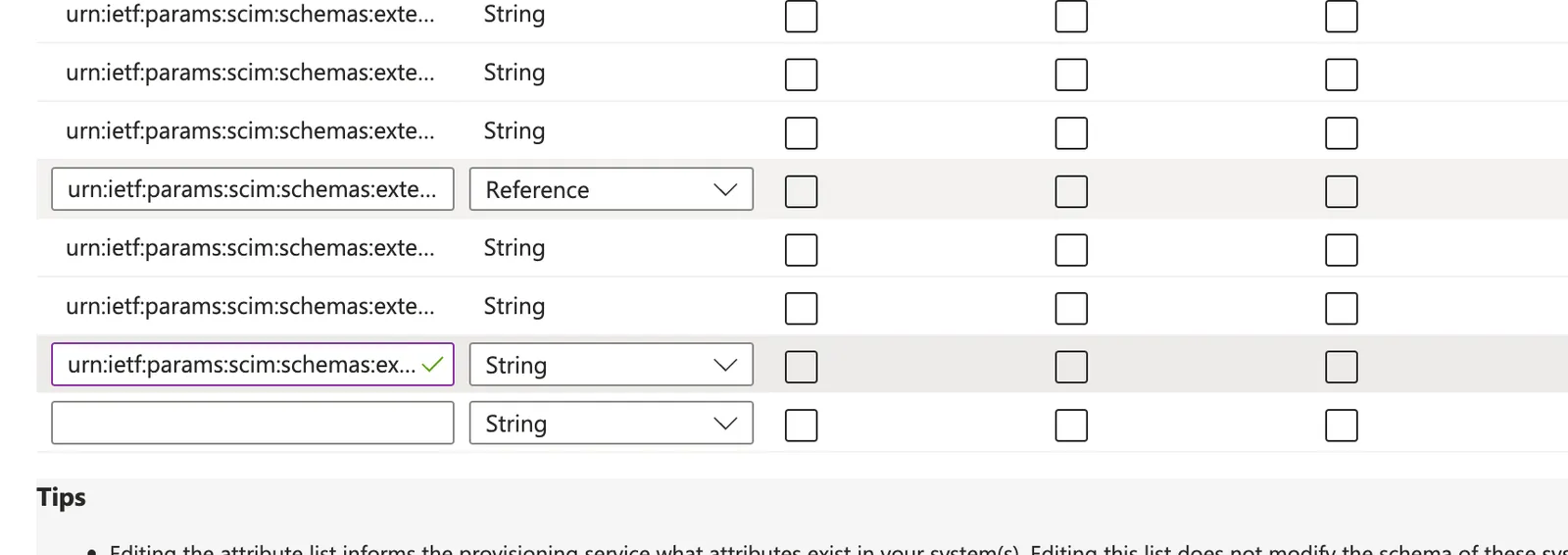
-
Enregistrez.
Cliquez sur “Save”.
-
Ajoutez un mapping.
De retour dans les mappings d’attributs, cliquez sur “Add New Mapping”.
-
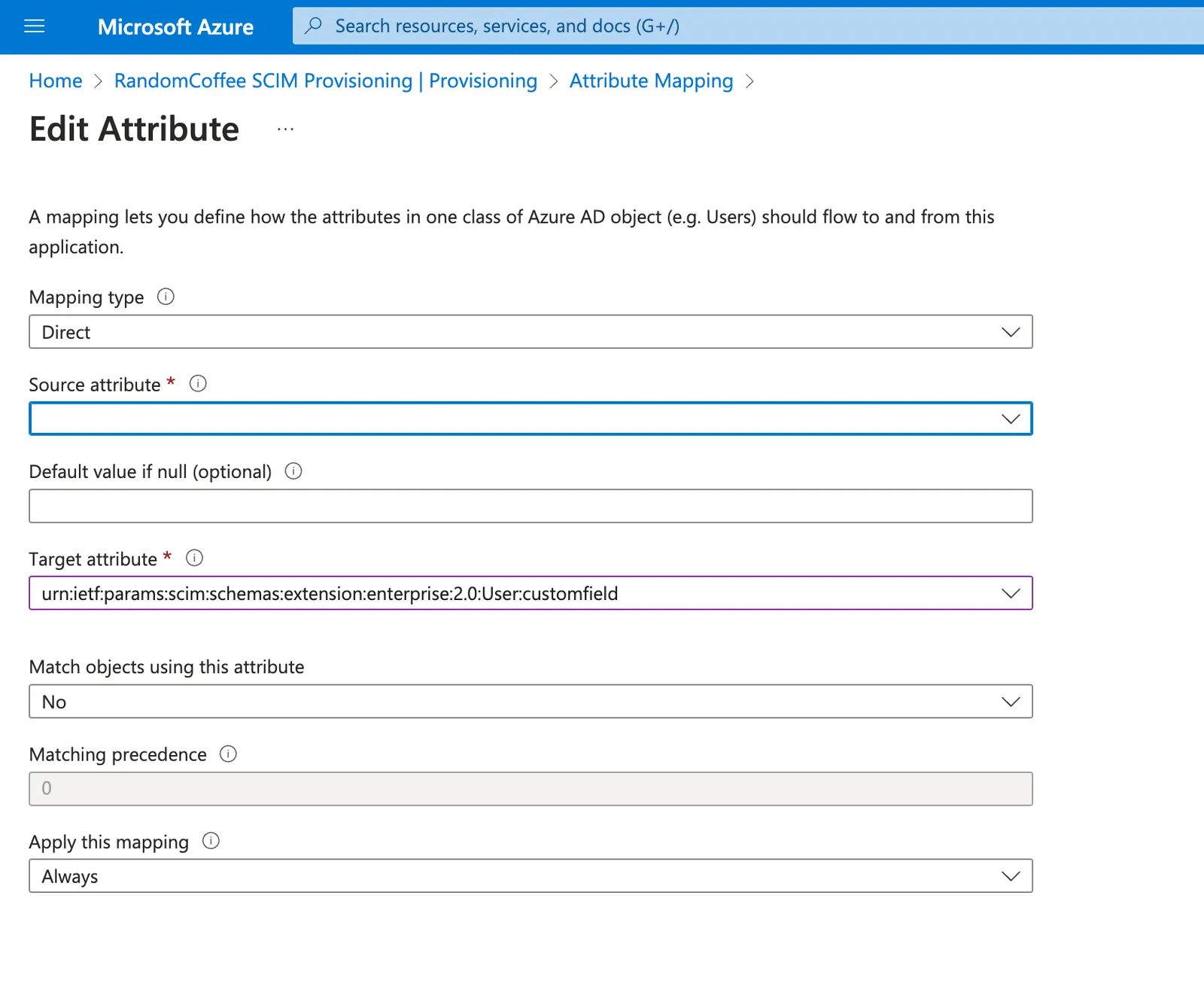
Mappez votre champ personnalisé et enregistrez-le.
Choisissez le “Source attribute” de votre annuaire et sélectionnez votre champ personnalisé comme “Target attribute”. Puis enregistrez le mapping.
Fréquence de mise à jour
RandomCoffee applique chaque changement dès que votre fournisseur d’identité l’envoie. La fréquence d’envoi dépend des réglages de provisionnement de votre fournisseur.
Quand une nouvelle personne est assignée à l’application RandomCoffee dans votre fournisseur d’identité, elle est ajoutée automatiquement à RandomCoffee.
Ce qui se passe quand quelqu’un part
Quand un utilisateur est déprovisionné dans votre fournisseur d’identité (désassigné, désactivé ou supprimé), RandomCoffee désactive le membre dans votre espace de travail. Le membre n’est pas supprimé : si votre fournisseur d’identité réactive l’utilisateur, le membre redevient actif.